Tutoriel
AllRename
Version 1.2.1 · Mis à jour le 2 octobre 2026
AllRename est un outil Windows qui renomme automatiquement vos films, séries et sous‑titres en se basant sur les données de TMDB. Le tutoriel décrit l'installation depuis les exécutables fournis, la configuration initiale et l'utilisation courante. Vous apprendrez aussi à exploiter l'intégration qBittorrent/Transmission et la fonction de rollback.
Ce qu'il faut
- Windows 10 (1903+) ou Windows 11
- Clé API TMDB (gratuit)
- qBittorrent ≥ 4.3.3 avec interface Web activée (optionnel)
- Transmission avec RPC activé (optionnel)
- Plex Media Server local (optionnel)
Installation
Windows – version portable
- 1Télécharger AllRename_v1.2.1_Portable.exe depuis la page des releases.
- 2Exécuter le fichier téléchargé (double‑clic). Aucun installateur n’est requis.
- 3L’application se lance directement depuis le répertoire temporaire créé.
Windows – version installateur
- 1Télécharger AllRename_v1.2.1_Setup.exe depuis la page des releases.
- 2Lancer le fichier et suivre les étapes de l’assistant d’installation (choix du dossier, création du raccourci).
- 3Cliquer sur Terminer puis lancer AllRename depuis le menu Démarrer ou le raccourci créé.
Premier lancement
- 1Lancer AllRename pour la première fois.
- 2Accepter la politique de confidentialité si une fenêtre apparaît.
- 3Dans l’onglet « Paramètres », saisir votre clé API TMDB puis cliquer sur « Enregistrer ». La clé est automatiquement chiffrée via DPAPI.
Visite guidée
Le tour de l'application, écran par écran : chaque numéro sur la capture renvoie à l'explication en dessous.
Renommer des fichiers sur le PC
L'onglet Fichiers locaux renomme films, séries, mangas et animés d'un dossier selon les vraies informations de The Movie Database (TMDB). On simule d'abord, on valide ensuite.
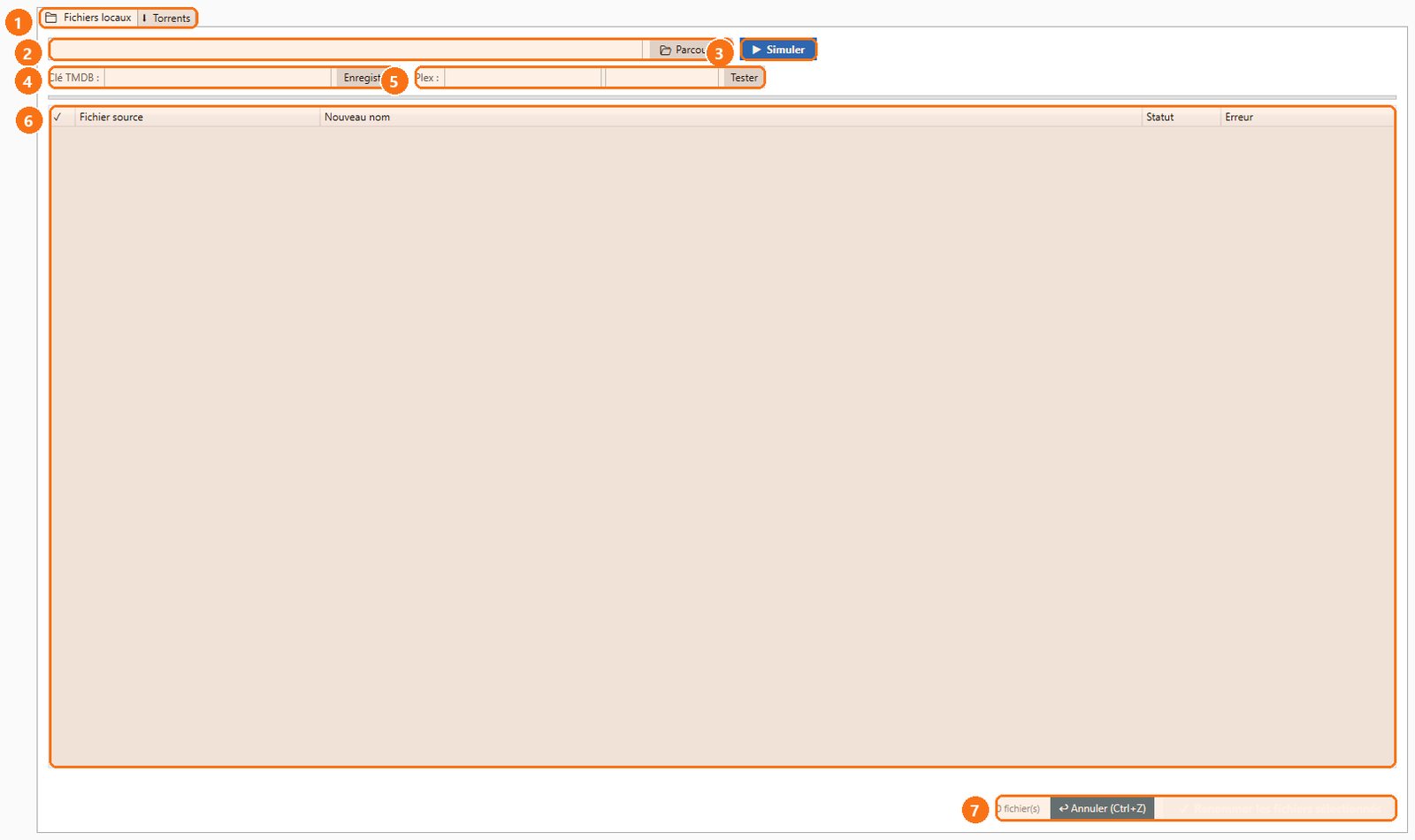
- 1Les deux modes : Fichiers locaux pour un dossier du PC, Torrents pour renommer directement dans votre client de téléchargement.
- 2Le dossier : Collez le chemin du dossier à traiter ou choisissez-le avec Parcourir.
- 3Simuler : Calcule les nouveaux noms sans rien toucher : vous voyez le résultat avant de valider.
- 4Clé TMDB : Votre clé gratuite The Movie Database, enregistrée une fois pour toutes, qui sert à trouver le bon titre, l'année et les épisodes.
- 5Plex : Adresse et jeton de votre serveur Plex : Tester vérifie la connexion, pour que Plex reconnaisse les fichiers renommés.
- 6L'aperçu : Une ligne par fichier : nom actuel, nouveau nom proposé, statut et éventuelle erreur. Décochez les lignes à laisser telles quelles.
- 7Valider ou annuler : Le bouton de droite renomme les fichiers cochés ; Annuler (Ctrl+Z) remet les anciens noms si le résultat ne convient pas.
Renommer dans le client torrent
AllRename se connecte à votre client (qBittorrent par exemple) et renomme les fichiers des torrents en cours, sans les déplacer à la main.
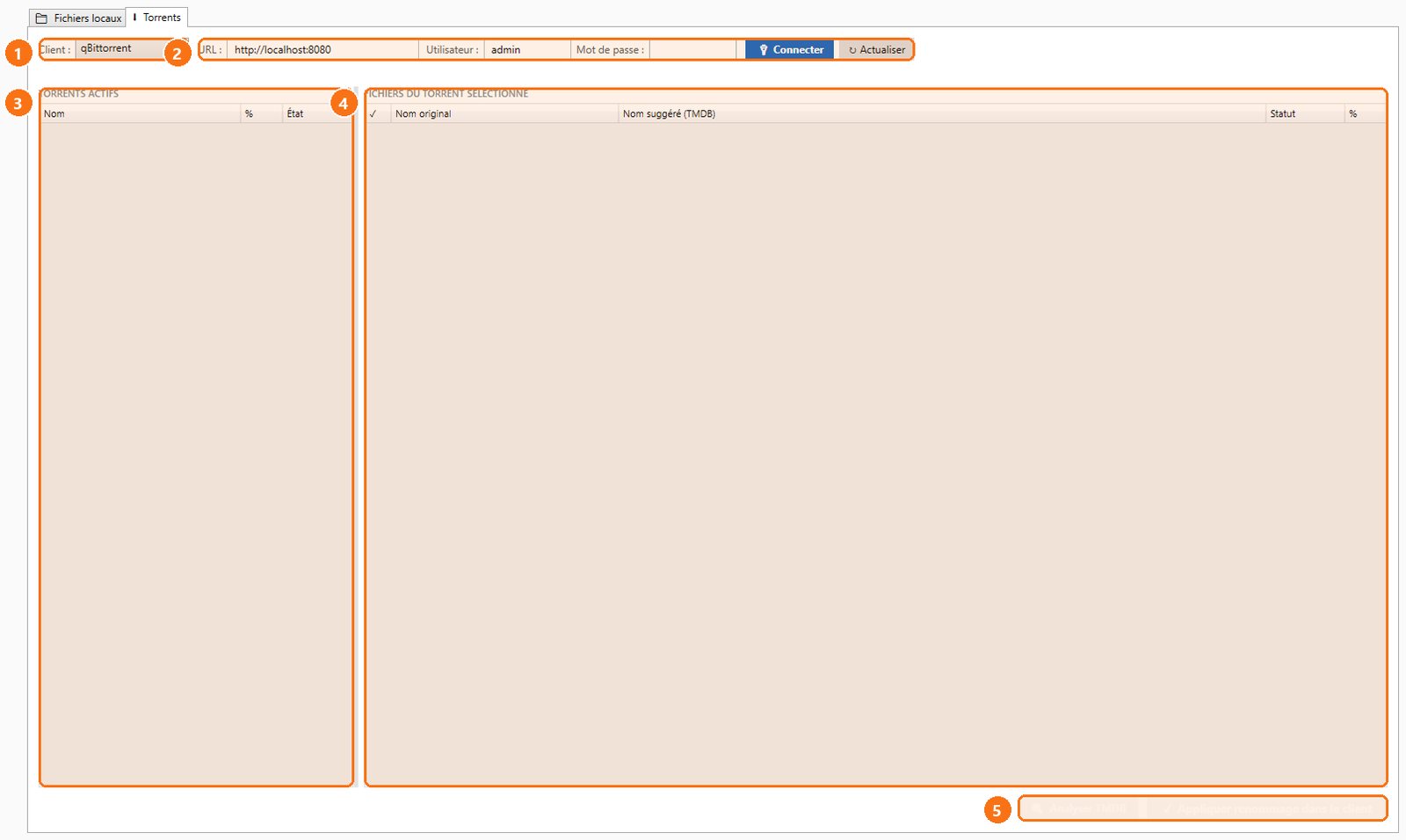
- 1Le client : Choisissez votre logiciel de téléchargement dans la liste.
- 2La connexion : L'adresse de son interface web (http://localhost:8080 par défaut), l'utilisateur et le mot de passe, puis Connecter. Actualiser relit la liste.
- 3Torrents actifs : Vos torrents, avec leur avancement et leur état. Cliquez sur l'un d'eux.
- 4Ses fichiers : Pour le torrent choisi : nom d'origine, nom suggéré par TMDB, statut et avancement de chaque fichier.
- 5Analyser puis appliquer : Analyser TMDB propose les noms, Appliquer le renommage les écrit directement dans le client.
configurer qBittorrent (optionnel)
Permet de renommer les fichiers pendant le téléchargement.
- 1Ouvrir qBittorrent → Outils → Préférences → Interface Web.
- 2Cocher « Activer l’interface Web », laisser le port 8080 et définir un nom d’utilisateur et un mot de passe.
- 3Dans AllRename, ouvrir l’onglet « Torrents », choisir le client qBittorrent, entrer l’URL http://localhost:8080 et les identifiants, puis cliquer sur « Connecter ».
configurer Transmission (optionnel)
Alternative à qBittorrent pour le renommage via RPC.
- 1Dans Transmission, activer l’accès distant (port 9091) via les préférences.
- 2Si besoin, définir un utilisateur et un mot de passe.
- 3Dans AllRename, onglet « Torrents », sélectionner Transmission, saisir l’URL http://localhost:9091 et les identifiants, puis cliquer sur « Connecter ».
renommer des fichiers locaux
Processus principal de l’application.
- 1Ouvrir l’onglet « Fichiers locaux ».
- 2Cliquer sur « Parcourir » et sélectionner le dossier contenant les vidéos à renommer.
- 3Appuyer sur le bouton « Simuler » ; l’application analyse les noms, interroge TMDB et affiche les suggestions avec code couleur.
- 4Vérifier les résultats ; les fichiers en vert sont sûrs, en orange nécessitent une validation.
- 5Lorsque tout est correct, cliquer sur « Renommer » pour appliquer les changements.
- 6En cas d’erreur, utiliser Ctrl+Z ou le bouton « Annuler » pour revenir à l’état précédent (rollback via fichier JSON).
renommer les sous‑titres associés
Les sous‑titres sont traités automatiquement avec la vidéo.
- 1S’assurer que les fichiers de sous‑titres (.srt, .ass, .sub, .ssa, .vtt, .idx) se trouvent dans le même répertoire que la vidéo.
- 2Lancer la simulation comme pour les vidéos ; les suggestions de sous‑titres apparaissent à côté de chaque fichier vidéo.
- 3Valider le renommage ; les sous‑titres recevront le même nom que la vidéo, avec le suffixe de langue le cas échéant.
utiliser le moteur de métadonnées EXIF/ID3 (optionnel)
Renomme photos et fichiers audio selon leurs métadonnées.
- 1Décommenter les références MetadataExtractor et TagLibSharp dans le projet si vous compilez depuis le code source (non requis pour les exécutables fournis).
- 2Dans l’onglet « Métadonnées », choisir le type de fichier (photo ou audio) et définir le modèle de nommage souhaité.
- 3Sélectionner le dossier contenant les fichiers, lancer la simulation puis appliquer le renommage.
gérer les collisions de noms
AllRename résout automatiquement les doublons.
- 1Lors d’une simulation, les fichiers qui aboutiraient au même nom sont marqués avec un suffixe _1, _2, etc.
- 2Valider le renommage ; le logiciel crée les noms uniques avant toute écriture sur le disque.
Astuces
- Utilisez toujours la simulation Dry‑Run avant de renommer massivement.
- Conservez votre clé API TMDB dans un gestionnaire de mots de passe ; AllRename la chiffre mais ne la partage jamais.
- Si vous rencontrez des fichiers verrouillés, relancez le renommage ; le mécanisme de retry libère les verrous temporaires.
Questions fréquentes
Pourquoi le bouton Renommer reste désactivé après la simulation ?
AllRename impose la validation de la simulation pour éviter tout renommage accidentel. Vérifiez les couleurs et corrigez les éventuels faux positifs avant d’activer le bouton.
Comment récupérer une ancienne version du nom de fichier après un renommage ?
Le rollback (Ctrl+Z) restaure la dernière session complète grâce au fichier JSON temporaire créé lors du renommage.
L’application nécessite-t-elle .NET installé sur la machine ?
Non. Les exécutables fournis embarquent le runtime .NET 8, aucune installation supplémentaire n’est requise.
Que faire si TMDB ne trouve pas mon film ou ma série ?
Vérifiez l’orthographe du nom de fichier, puis utilisez le champ de recherche manuelle dans la simulation pour sélectionner le bon titre.
Tutoriel rédigé automatiquement à partir de la documentation du projet, mis à jour à chaque évolution.