
Tutoriel
EnginePC
Version 1.7.0 · Mis à jour le 2 octobre 2026
EnginePC est un configurateur web intelligent qui propose la meilleure configuration de PC, portable, serveur ou NAS selon l'usage et le budget. Le tutoriel explique comment accéder à l'application, créer un compte, générer une configuration et exploiter les fonctions d'export et de devis. Il couvre également la sauvegarde et la comparaison de configurations.
Ce qu'il faut
- Un navigateur web récent (Chrome, Firefox, Edge, Safari).
- Connexion Internet pour charger le catalogue et les taux de change.
- Optionnel : compte utilisateur pour sauvegarder les configurations.
Installation
Web
- 1Ouvrir le navigateur.
- 2Saisir l’adresse https://enginepc.heiphaistos.org dans la barre d’adresse.
- 3Attendre le chargement de la page d’accueil.
Premier lancement
- 1Cliquer sur le bouton « Créer un compte » ou « Se connecter » en haut à droite.
- 2Remplir le formulaire d’inscription (email, mot de passe) puis valider.
- 3Confirmer l’adresse e‑mail si le service le demande.
- 4Une fois connecté, l’interface principale s’affiche avec le menu de génération.
Visite guidée
Le tour de l'application, écran par écran : chaque numéro sur la capture renvoie à l'explication en dessous.
L'accueil
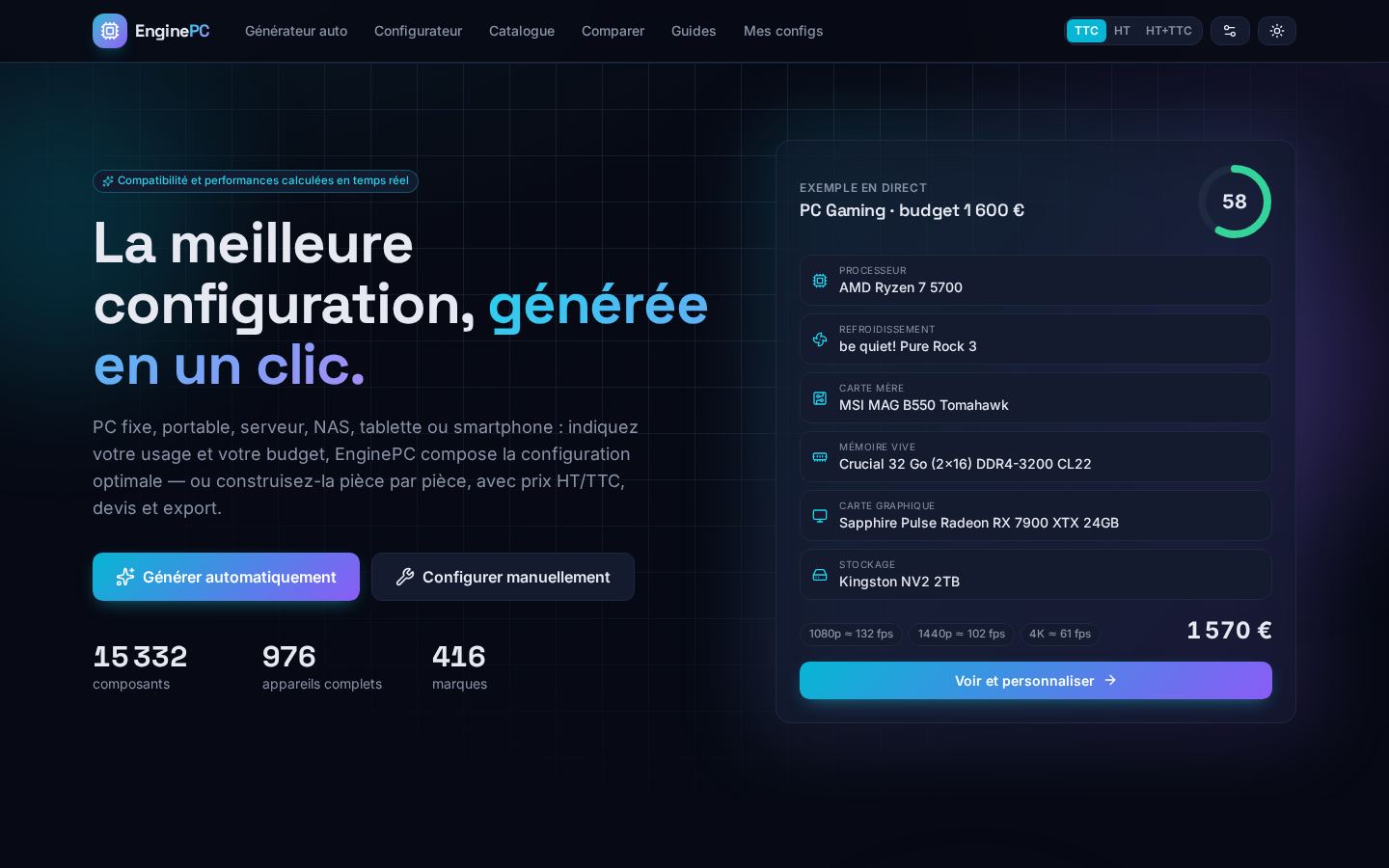
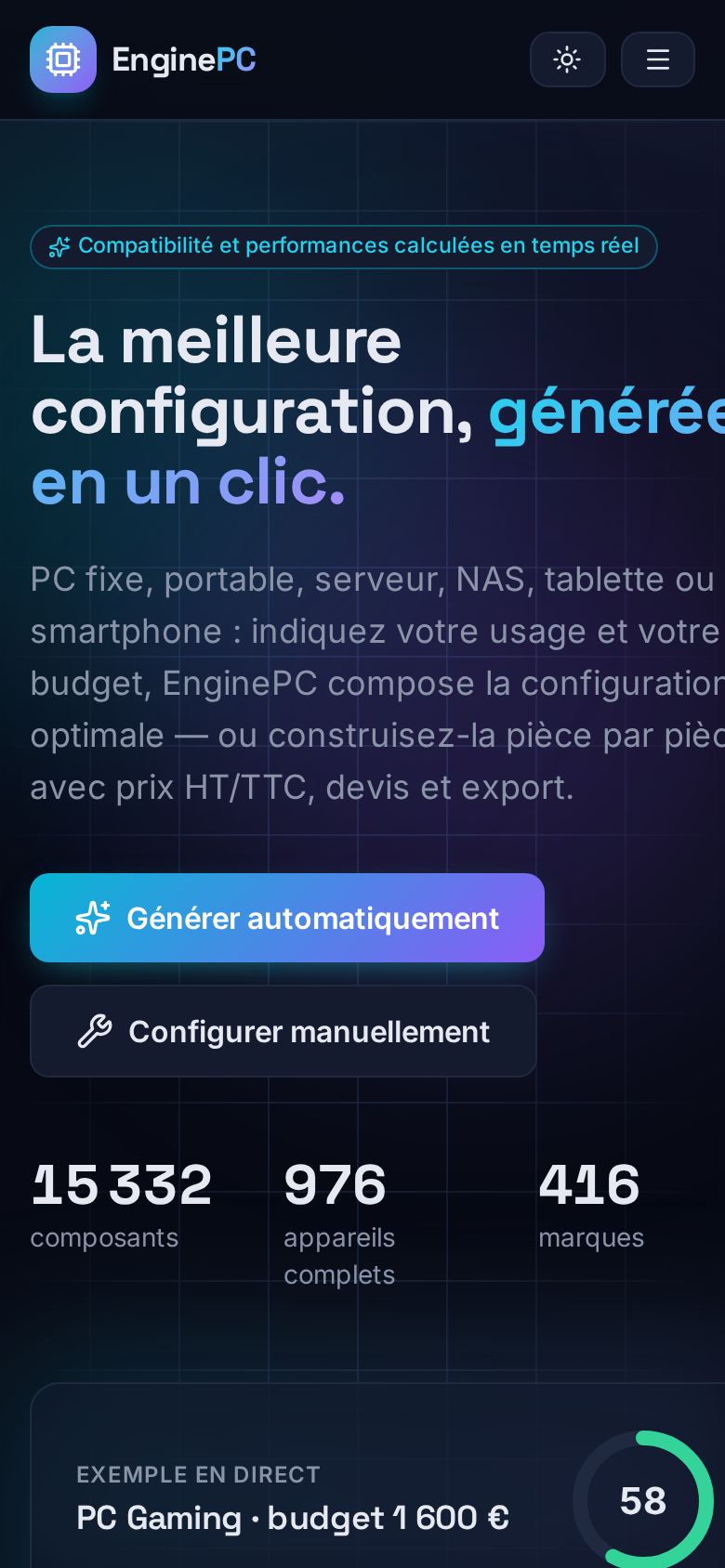
EnginePC compose une configuration complète (PC fixe, portable, serveur, NAS, tablette ou smartphone) à partir de votre usage et de votre budget, en vérifiant la compatibilité des pièces. Sa base compte plus de 15 000 composants et près de 1 000 appareils complets.
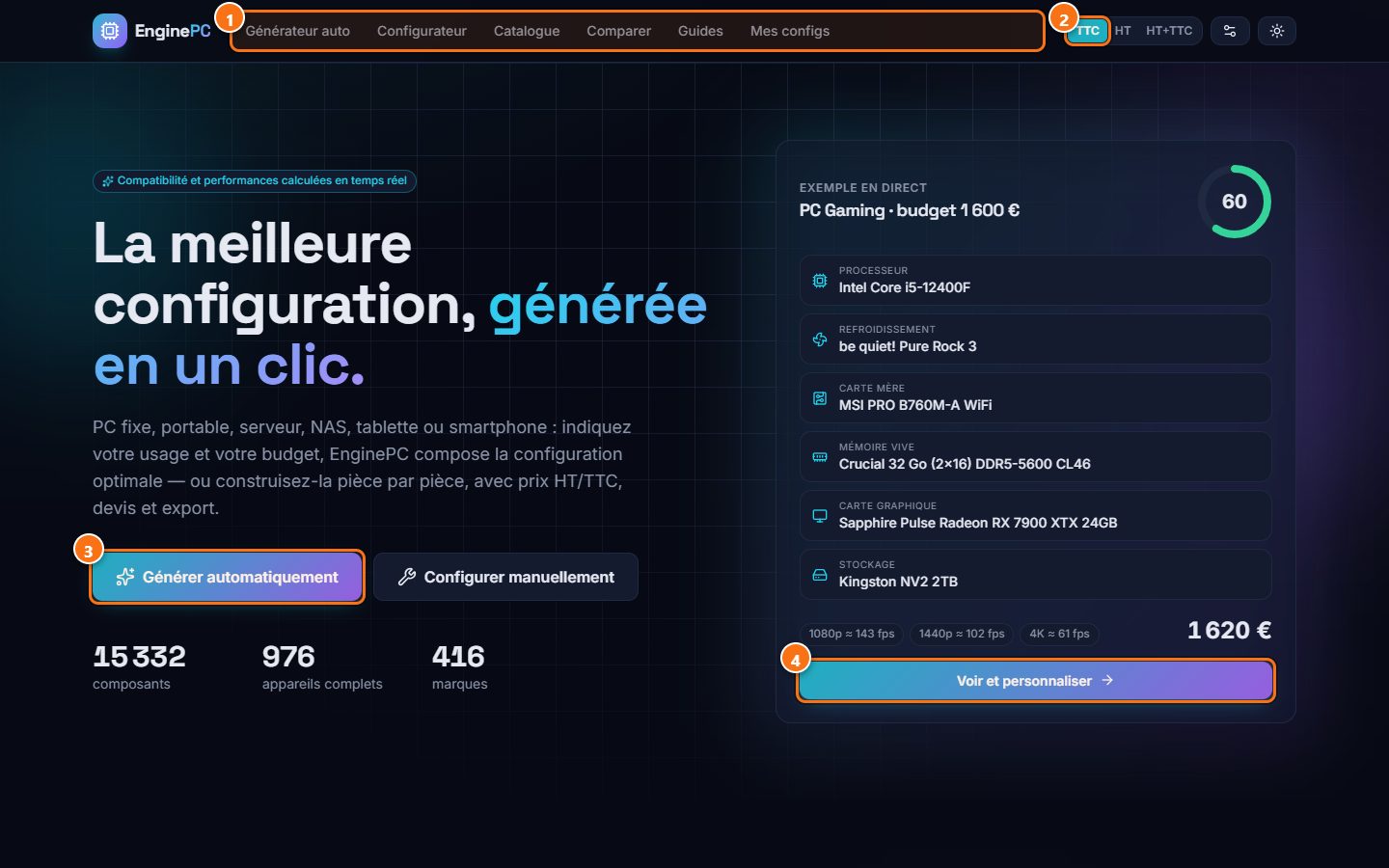
- 1Le menu : Générateur automatique, configurateur pièce par pièce, catalogue des composants, comparateur, guides d'achat et vos configurations enregistrées.
- 2Affichage des prix : Choisissez d'afficher les prix TTC, HT ou les deux ; à droite, les paramètres et le bouton du thème clair / sombre.
- 3Les deux façons de commencer : « Générer automatiquement » propose des configurations toutes faites ; « Configurer manuellement » laisse choisir chaque pièce.
- 4Un exemple en direct : Une configuration gaming calculée en direct, avec son score, ses images par seconde estimées et son prix ; le bouton l'ouvre dans le configurateur.
Le générateur automatique
Indiquez le type d'appareil, l'usage et le budget : plusieurs propositions se recalculent instantanément, de la plus économique à la plus performante.
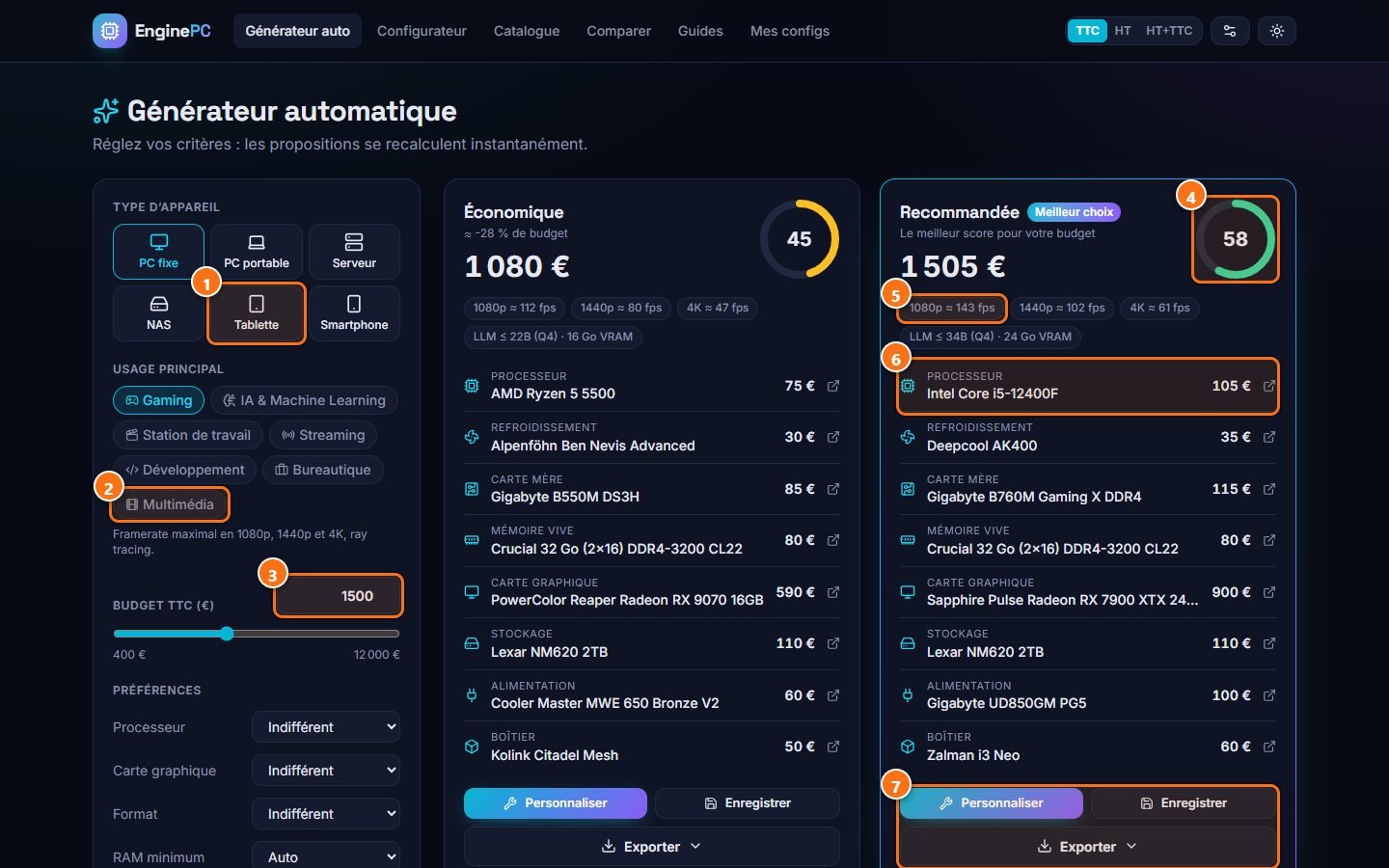
- 1Le type d'appareil : PC fixe, portable, serveur, NAS, tablette ou smartphone.
- 2L'usage : Gaming, IA, station de travail, streaming, développement, bureautique ou multimédia : les pièces sont choisies pour cet usage.
- 3Le budget : Tapez un montant ou déplacez le curseur (de 400 à 12 000 €) ; dessous, des préférences de marque, de format et de mémoire.
- 4Le score : Une note sur 100 pour l'usage choisi ; à gauche, le nom de la proposition et son prix total. « Recommandée » est le meilleur score pour votre budget.
- 5Les performances : Images par seconde estimées en 1080p, 1440p et 4K, et taille de modèle d'IA que la carte graphique peut faire tourner.
- 6Les pièces : Chaque pièce avec son prix indicatif ; l'icône à droite ouvre les offres du moment sur le comparateur SearchIT.
- 7Les actions : Personnaliser dans le configurateur, enregistrer dans « Mes configs », ou exporter (JSON, CSV, devis PDF, lien de partage…).
Le configurateur
Après « Personnaliser », la configuration s'ouvre pièce par pièce : chaque composant peut être changé, et la compatibilité est vérifiée à chaque modification.
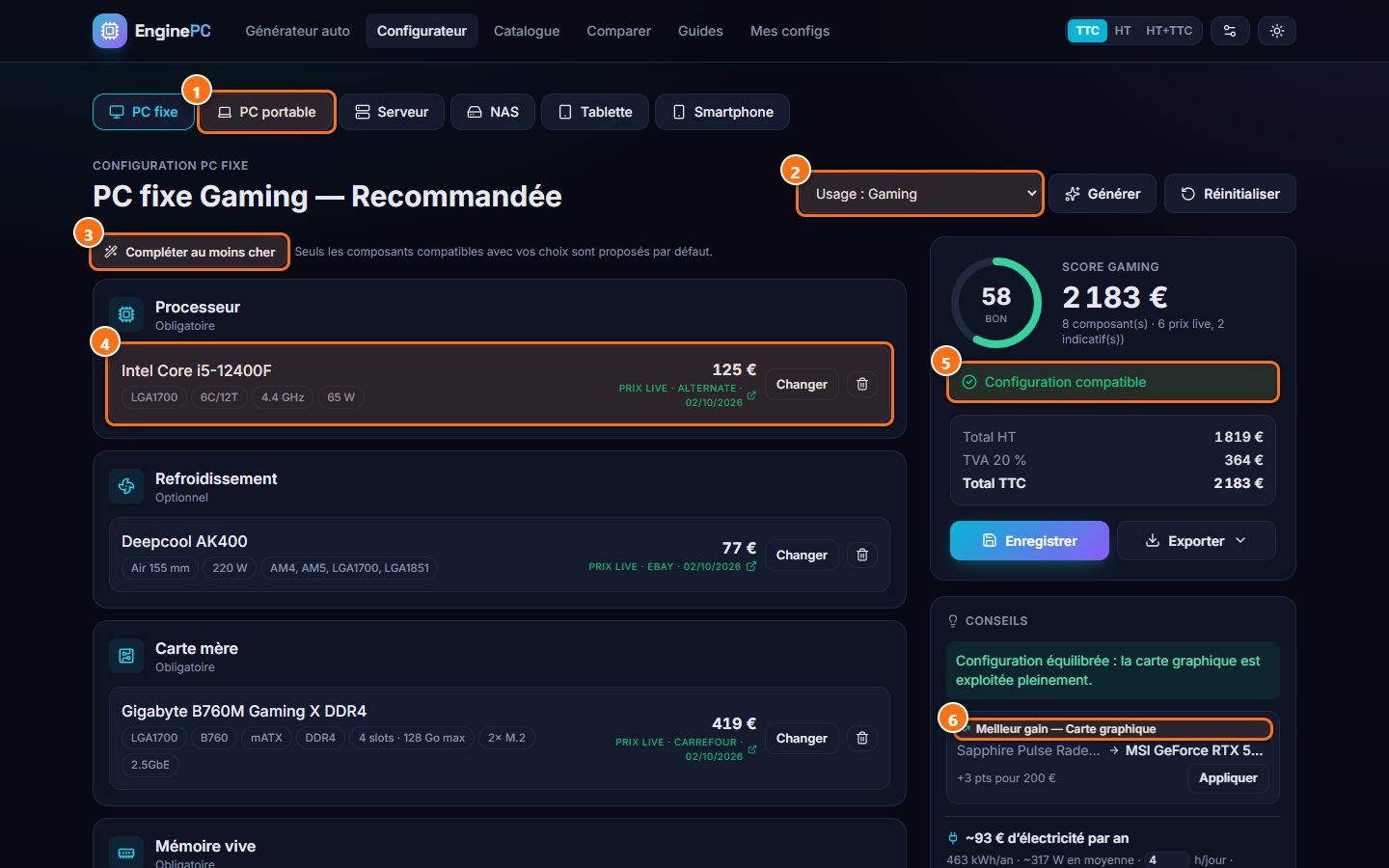
- 1Le type d'appareil : Passez d'un PC fixe à un portable, un serveur, un NAS, une tablette ou un smartphone.
- 2Usage et outils : Changez l'usage visé ; « Générer » recalcule une configuration, « Réinitialiser » repart de zéro.
- 3Compléter au moins cher : Remplit les emplacements vides avec les pièces compatibles les moins chères.
- 4Une pièce : Nom et caractéristiques (socket, cœurs, fréquence, consommation), prix relevé chez un marchand avec la date ; « Changer » propose les pièces compatibles, la corbeille la retire.
- 5Le bilan : Le score, le total HT, la TVA et le total TTC ; le bandeau vert confirme que toutes les pièces sont compatibles.
- 6Les conseils : Des suggestions chiffrées, par exemple la pièce qui ferait gagner le plus de points pour le prix, applicables en un clic.
Le catalogue
Plus de 15 000 composants classés par catégorie, avec leurs caractéristiques et un prix indicatif. Ici, une recherche « RTX 5070 » parmi les cartes graphiques.
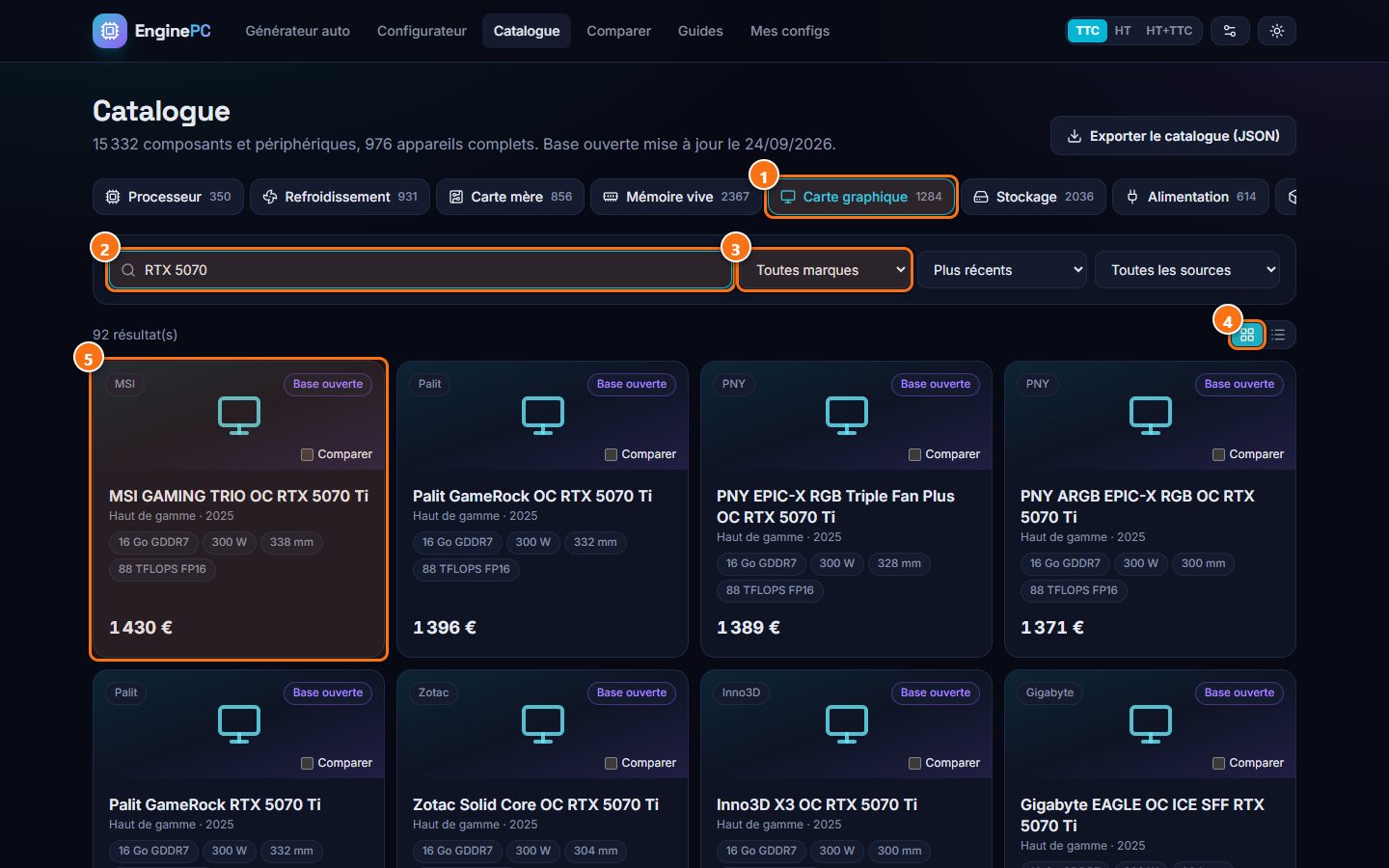
- 1Les catégories : Processeur, refroidissement, carte mère, mémoire, carte graphique, stockage, alimentation, boîtier… avec le nombre de fiches.
- 2La recherche : Tapez un modèle ou une marque : la liste se filtre aussitôt.
- 3Les filtres : Filtrer par marque, trier (récents, prix, nom) et choisir la source : catalogue vérifié ou base ouverte.
- 4L'affichage : Vue en grille ou en tableau ; à gauche, le nombre de fiches trouvées.
- 5Une fiche : Marque, source (« Base ouverte »), nom, gamme et année, caractéristiques clés et prix indicatif ; la case « Comparer » met le composant de côté (jusqu'à 4).
Comparer des composants
Les composants cochés dans le catalogue se retrouvent côte à côte, caractéristique par caractéristique.
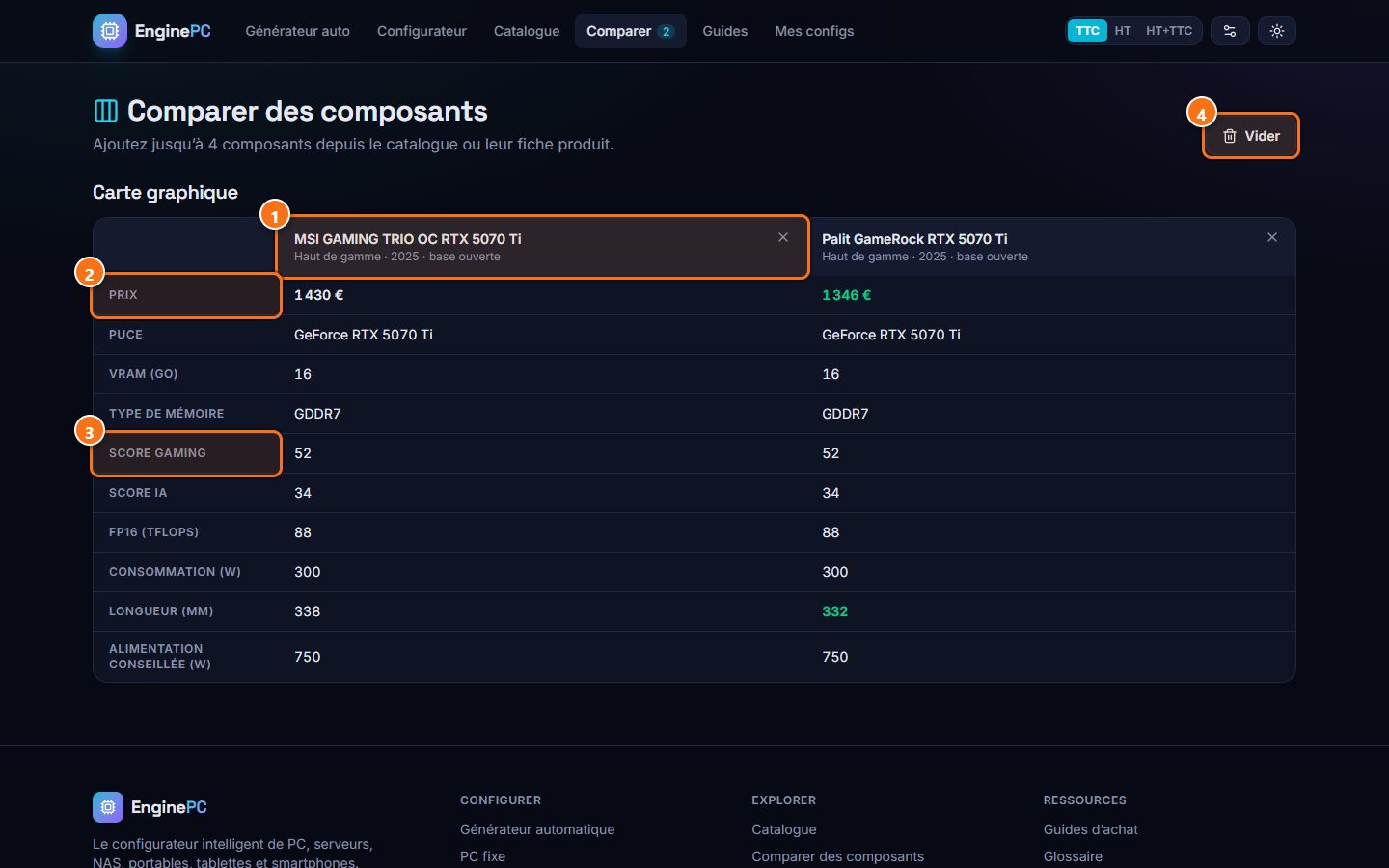
- 1Les produits : Une colonne par composant ; la petite croix le retire de la comparaison.
- 2Le prix : Le prix de chaque composant ; dans chaque ligne, la meilleure valeur (prix le plus bas, carte la plus courte…) s'affiche en vert.
- 3Les scores : Score gaming et score IA calculés par EnginePC, puis puissance de calcul, consommation, longueur et alimentation conseillée.
- 4Vider : Efface la comparaison pour en commencer une autre.
Les guides d'achat
Des articles pour comprendre quoi choisir avant de générer sa configuration : PC gamer, IA locale, création, homelab, NAS, portable, smartphone, compatibilité, alimentation.

- 1Un guide : Le sujet, un résumé et le temps de lecture ; un clic ouvre l'article.
- 2L'IA locale : Par exemple : quelle carte graphique et combien de mémoire vidéo pour faire tourner des modèles d'IA chez soi.
- 3Mes configs : Les configurations enregistrées avec le bouton « Enregistrer » se retrouvent ici.
générer une configuration automatiquement
Le générateur propose quatre configurations adaptées à votre besoin.
- 1Cliquer sur l’onglet « Générateur ».
- 2Sélectionner le type d’appareil (PC fixe, portable, serveur, NAS).
- 3Choisir le profil d’usage (Gaming, IA, Bureautique, etc.).
- 4Indiquer le budget souhaité et les préférences éventuelles (marque, performances).
- 5Attendre que les quatre propositions s’affichent et comparer les scores.
affiner une configuration manuellement
Vous pouvez ajuster chaque composant tout en respectant la compatibilité.
- 1Dans la proposition qui vous intéresse, cliquer sur « Modifier ».
- 2Pour chaque catégorie (CPU, GPU, RAM, etc.), choisir un composant dans la liste filtrée.
- 3Le moteur indique en temps réel les incompatibilités éventuelles.
- 4Utiliser le bouton « Compléter au moins cher » pour remplir les cases vides.
- 5Valider les changements pour mettre à jour le score et la consommation.
exporter la configuration
- 1Dans la vue détaillée, cliquer sur le bouton « Export ».
- 2Choisir le format souhaité : JSON, CSV ou Markdown.
- 3Cocher l’option « Inclure prix HT/TTC » et la devise désirée.
- 4Télécharger le fichier ou copier le texte dans le presse‑papiers.
- 5Utiliser le lien « Partager » pour obtenir une URL courte à envoyer.
générer un devis imprimable
- 1Cliquer sur le bouton « Devis » dans la configuration.
- 2Vérifier les coordonnées du vendeur et du client, les conditions de paiement.
- 3Appliquer une remise éventuelle en pourcentage ou montant fixe.
- 4Cliquer sur « Imprimer » ou « Télécharger PDF » pour obtenir le devis numéroté.
- 5Envoyer le PDF au client ou le conserver pour vos archives.
sauvegarder et comparer plusieurs configurations
- 1Cliquer sur « Mes configs » puis sur « Sauvegarder » pour enregistrer la configuration actuelle.
- 2Importer une configuration JSON existante via le bouton « Importer ».
- 3Sélectionner jusqu’à quatre configurations dans la liste et cliquer sur « Comparer ».
- 4La comparaison s’affiche côte à côte avec les différences de prix et de performances.
- 5Supprimer les configurations inutiles avec le bouton corbeille.
utiliser le bot Discord HeiphaisBot
- 1Ouvrir les paramètres → Bot Discord.
- 2Copier le bouton d’invitation et rejoindre le serveur Discord du bot.
- 3Dans Discord, taper `/pc generate` suivi des paramètres (type, profil, budget) pour obtenir un lien prérempli.
- 4Utiliser `/pc build` avec la configuration copiée pour recevoir le meilleur prix via SearchIT.
- 5Partager le résultat dans le canal souhaité.
En images
Astuces
- Utilisez le filtre « Prix TTC » pour comparer les configurations dans la devise locale.
- Activez le thème sombre dans Paramètres → Apparence pour réduire la fatigue visuelle.
- Le bouton « Conseils » indique le composant qui améliore le plus le rapport performance/prix.
- Vérifiez le taux de change affiché (BCE) si vous travaillez en devise étrangère.
Questions fréquentes
Dois‑je créer un compte pour générer une configuration ?
Non, la génération fonctionne sans compte, mais la sauvegarde et la comparaison nécessitent d’être connecté.
Comment mettre à jour les prix des composants ?
Les prix sont actualisés automatiquement via le comparateur dès que vous êtes connecté à Internet.
Puis‑je exporter une configuration en PDF directement ?
L’export PDF est disponible uniquement pour le devis imprimable ; pour le reste, utilisez le format Markdown ou CSV puis convertissez.
Le moteur de compatibilité signale‑il les pièces « Base ouverte » ?
Oui, il indique les avertissements « à vérifier » lorsque les données proviennent de la base ouverte.
Tutoriel rédigé automatiquement à partir de la documentation du projet, mis à jour à chaque évolution.