
Tutoriel
FileScanner
Version 1.6.0 · Mis à jour le 2 octobre 2026
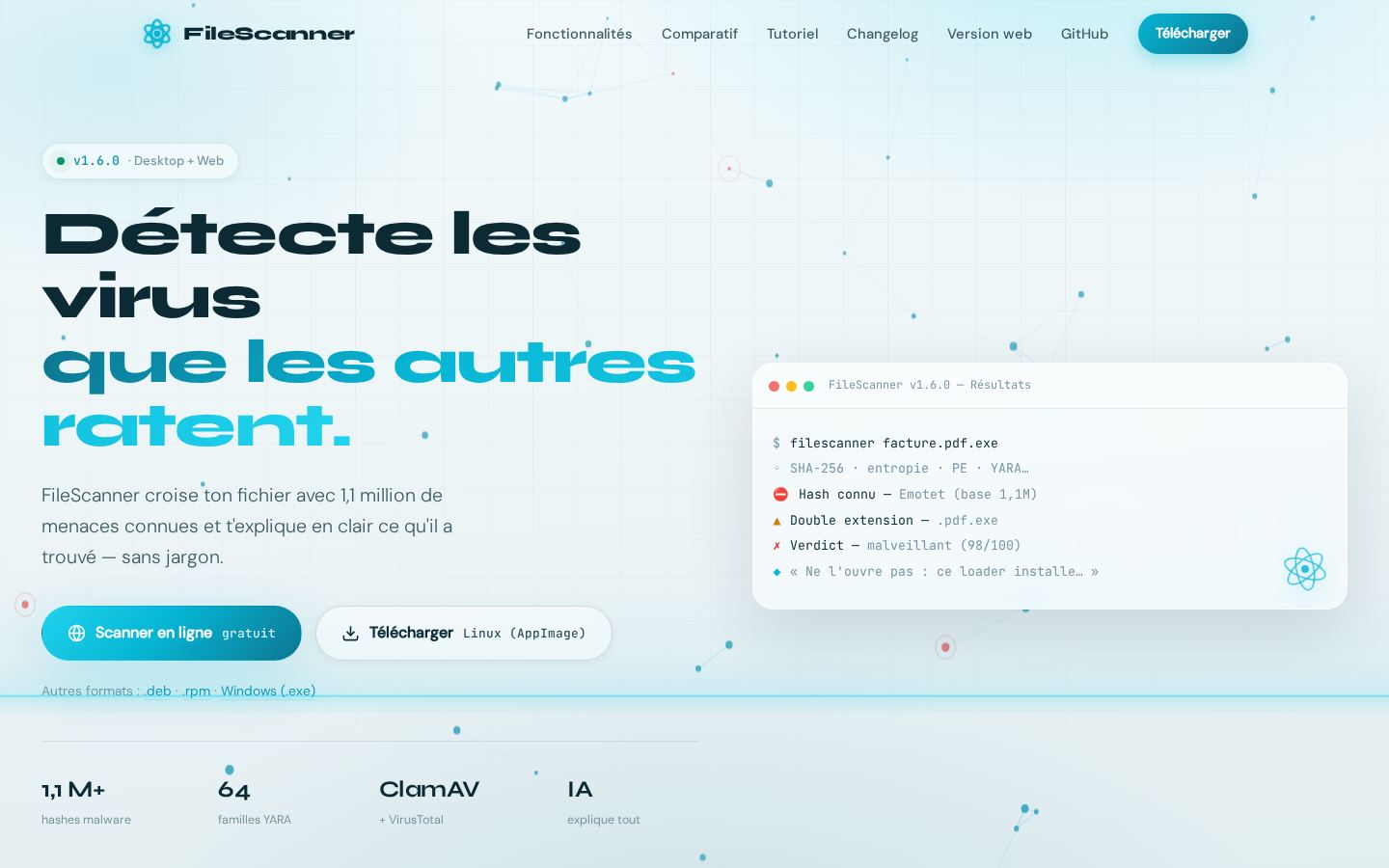
FileScanner analyse les fichiers pour détecter les menaces grâce à plusieurs moteurs (hash, MIME, PE, YARA, ClamAV, VirusTotal). Le tutoriel explique comment installer l'application sous Windows, la configurer et réaliser son premier scan. Il décrit aussi les fonctions de quarantaine, d'export de rapports et les réglages avancés.
Ce qu'il faut
- Windows 10 ou version ultérieure
- Connexion Internet pour les mises à jour et l'accès à VirusTotal (optionnel)
- Espace disque libre d'au moins 200 Mo pour les bases ClamAV
Installation
Windows
- 1Télécharger le fichier **FileScanner-1.6.0-setup.exe** depuis https://filescanner.heiphaistos.org.
- 2Double‑cliquer sur le fichier téléchargé pour lancer l’assistant d’installation.
- 3Suivre les instructions : accepter le contrat de licence, choisir le dossier d’installation (par défaut dans le répertoire utilisateur) et cliquer sur **Installer**.
- 4Une fois l’installation terminée, cocher **Lancer FileScanner** et cliquer sur **Terminer**.
Premier lancement
- 1Lancer FileScanner depuis le menu Démarrer ou le raccourci créé sur le bureau.
- 2Accepter les autorisations demandées (accès au répertoire utilisateur).
- 3Dans le panneau **Settings**, saisir la clé API VirusTotal si vous souhaitez utiliser ce service.
- 4Vérifier que le statut de ClamAV indique « Base à jour » ou lancer la mise à jour manuelle.
Visite guidée
Le tour de l'application, écran par écran : chaque numéro sur la capture renvoie à l'explication en dessous.
Analyser un fichier
Un doute sur un fichier téléchargé ? FileScanner l'examine et donne un verdict clair, sans jamais envoyer le fichier lui-même sur internet.
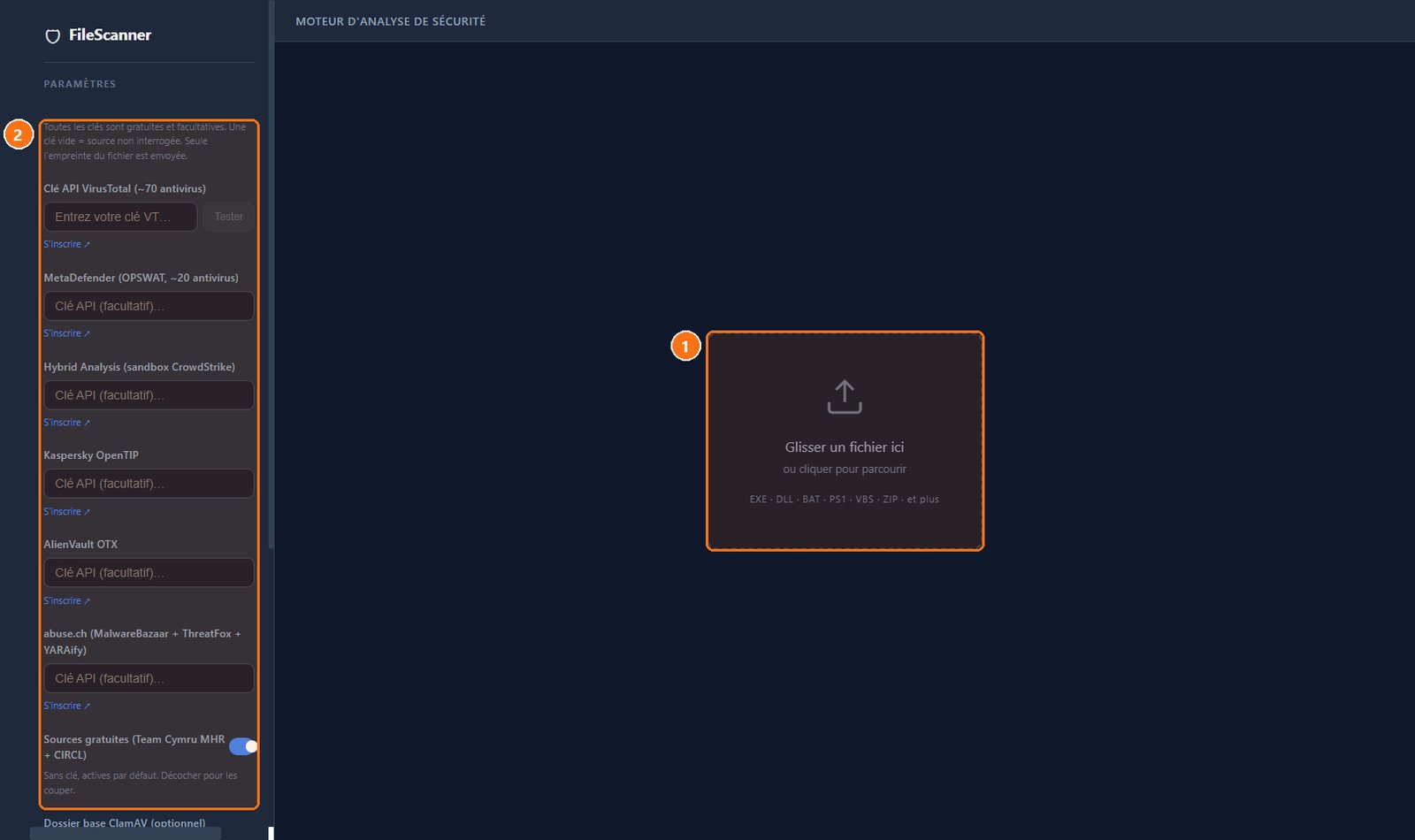
- 1Déposer le fichier : Glissez-le ici ou cliquez pour le choisir : exécutables, DLL, scripts BAT, PowerShell, VBS, archives ZIP…
- 2Les bases de menaces : Facultatif : des clés gratuites (VirusTotal, MetaDefender, Kaspersky…) ajoutent l'avis de dizaines d'antivirus. Seule l'empreinte du fichier est envoyée.
Le verdict
Exemple avec une copie du Bloc-notes de Windows.
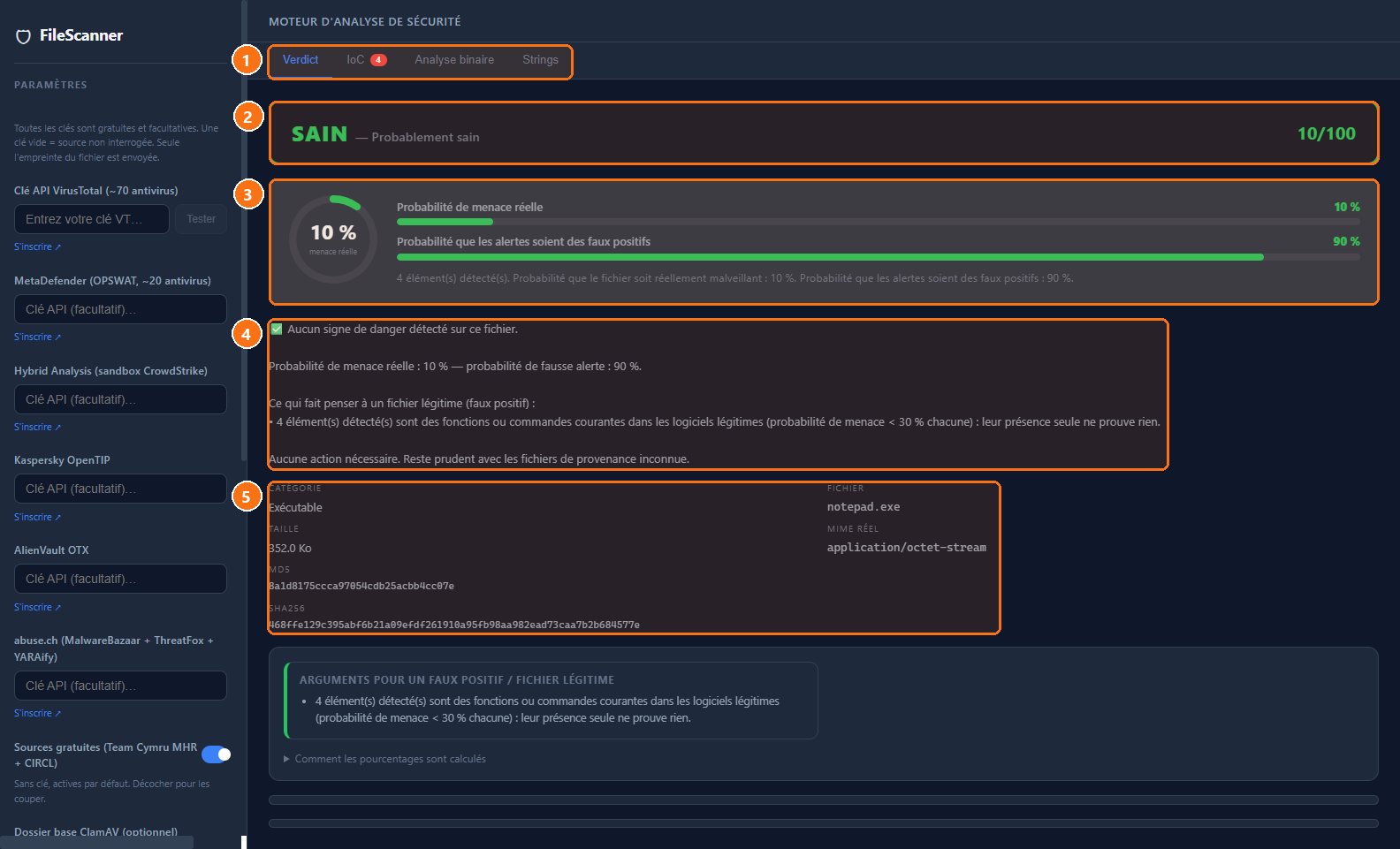
- 1Les onglets : Verdict, indicateurs de compromission (IoC), analyse de l'exécutable et chaînes de texte.
- 2Le verdict : Sain, suspect ou dangereux, avec une note de risque sur 100.
- 3Menace réelle ou fausse alerte : Deux probabilités qui se complètent : ici 10 % de menace réelle, 90 % de fausse alerte.
- 4L'explication : En clair : ce qui a été trouvé, pourquoi c'est probablement sans danger, et quoi faire.
- 5La carte d'identité : Type, taille, nom, vrai format et empreintes MD5 et SHA-256 du fichier.
Les indicateurs (IoC)
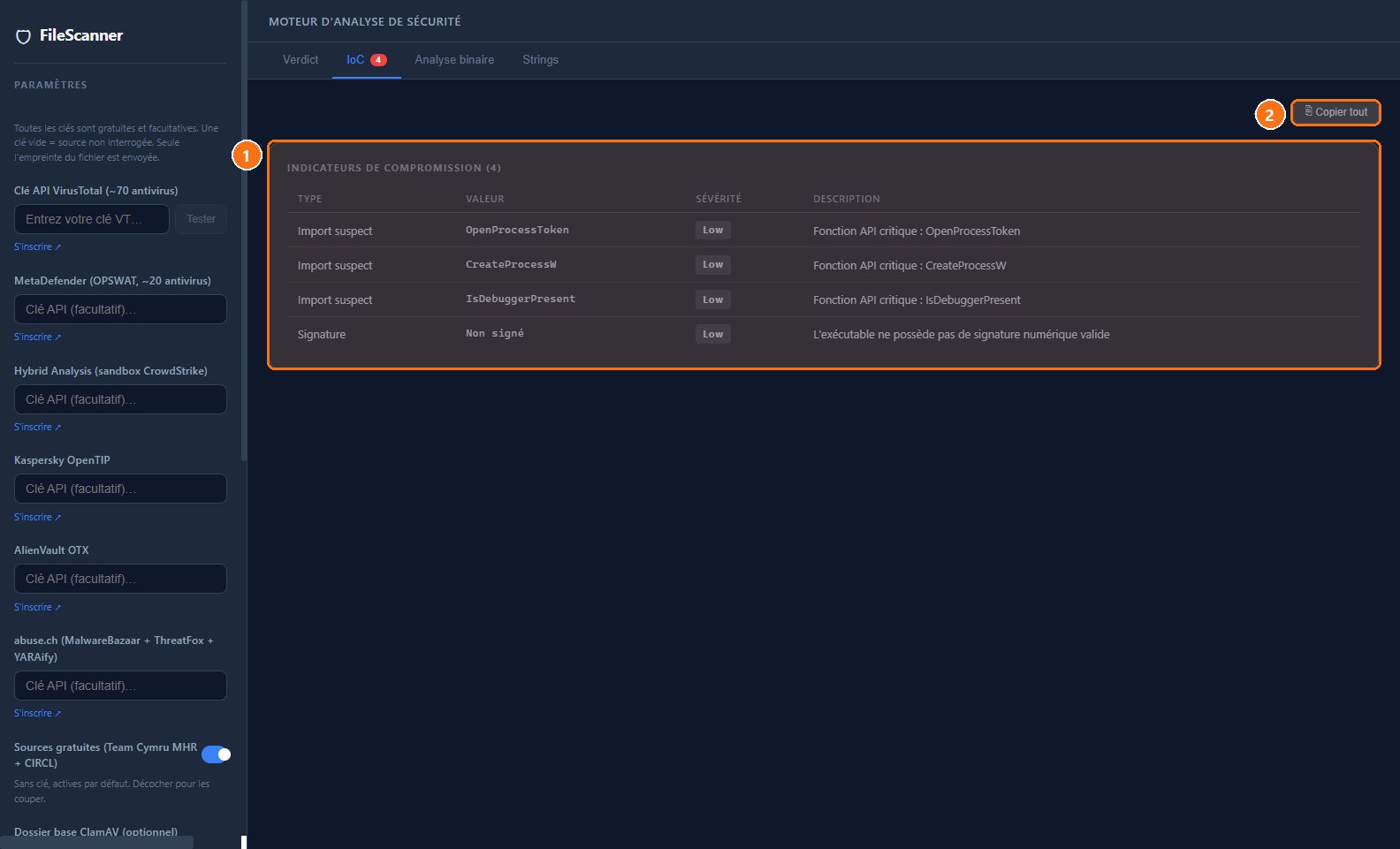
- 1Le tableau : Chaque élément repéré, sa valeur, sa gravité et son explication. Ici, des fonctions sensibles mais courantes dans les logiciels normaux.
- 2Copier : Copie toute la liste, par exemple pour la transmettre à un technicien.
L'analyse de l'exécutable
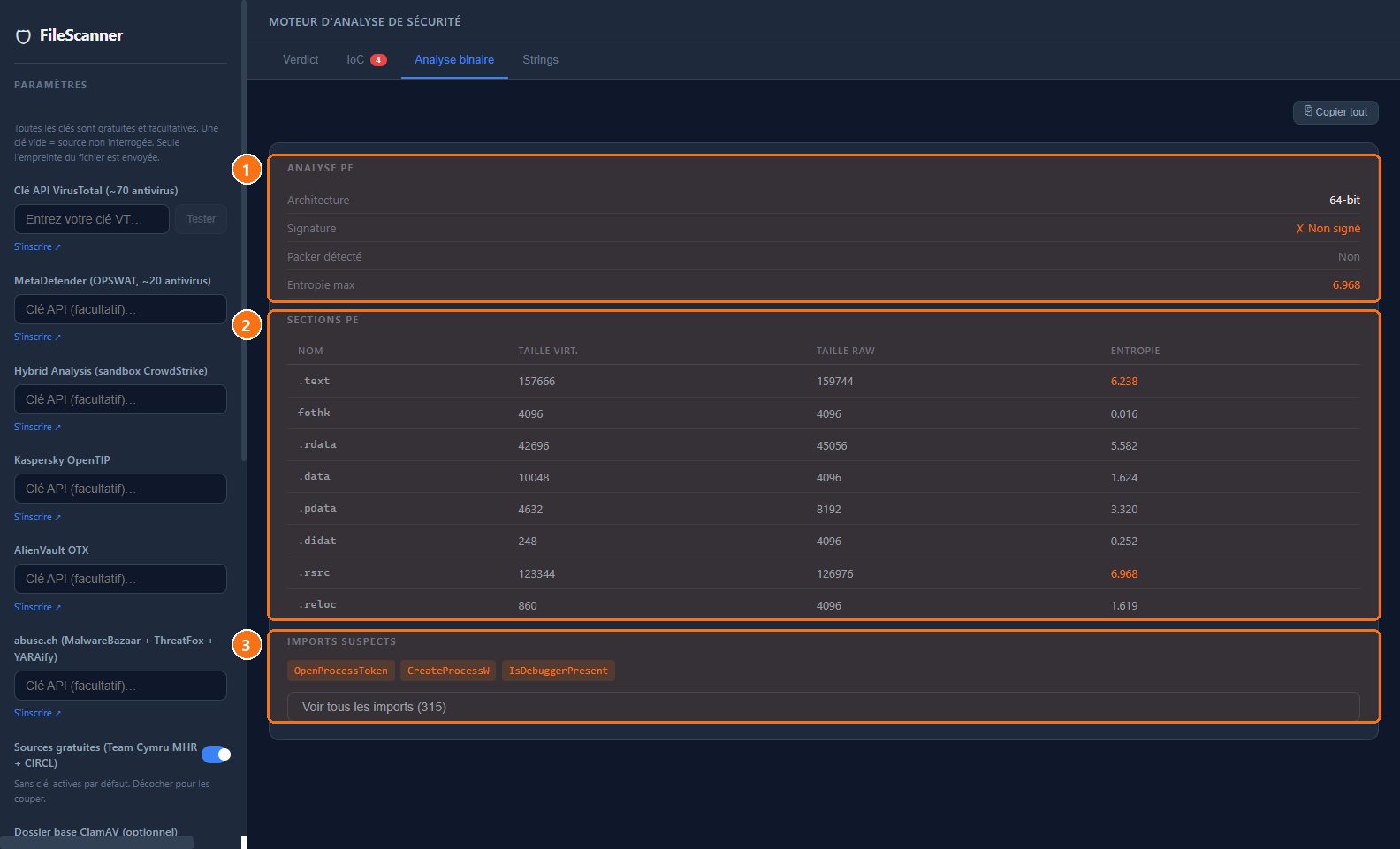
- 1Les caractéristiques : Architecture, signature numérique, présence d'un compresseur (souvent utilisé pour cacher un virus) et entropie.
- 2Les sections : Le découpage interne du programme ; une entropie élevée (en orange) peut signaler des données chiffrées ou compressées.
- 3Les fonctions importées : Celles qui méritent l'attention, et la liste complète en un clic.
scanner un fichier
Glissez‑déposez le fichier à analyser ou utilisez le bouton de sélection.
- 1Cliquer sur la zone **Drop Zone** ou sur le bouton **Parcourir**.
- 2Sélectionner le fichier voulu dans l’explorateur Windows.
- 3Attendre que le processus d’analyse se déroule (affichage de la progression).
- 4Lire le verdict affiché : Propre, Suspect ou Malveillant, accompagné d’un score de confiance.
mettre en quarantaine un fichier malveillant
FileScanner peut isoler les fichiers détectés comme malveillants.
- 1Lorsque le verdict est **Malveillant**, cliquer sur le bouton **Quarantaine**.
- 2Choisir le répertoire de quarantaine proposé (créé dans votre profil utilisateur).
- 3Confirmer l’opération ; le fichier est déplacé et son exécution est bloquée.
- 4Pour restaurer un fichier, ouvrir le répertoire de quarantaine, sélectionner le fichier et cliquer sur **Restaurer**.
exporter le rapport d’analyse
Le rapport peut être sauvegardé dans plusieurs formats.
- 1Après le scan, cliquer sur le bouton **Export** dans la barre latérale.
- 2Sélectionner le format souhaité : JSON, HTML, TXT, Markdown ou PDF.
- 3Choisir le répertoire de destination (doit rester sous votre dossier utilisateur).
- 4Valider ; le fichier de rapport est créé et une notification indique le succès.
configurer les mises à jour automatiques
FileScanner vérifie régulièrement les nouvelles versions.
- 1Ouvrir le panneau **Settings** puis l’onglet **Mises à jour**.
- 2Activer l’option **Mise à jour automatique** si elle n’est pas déjà cochée.
- 3Cliquer sur **Vérifier les mises à jour** pour forcer une vérification immédiate.
- 4En cas de version disponible, accepter le téléchargement et l’installation.
ajouter ou mettre à jour les bases ClamAV
ClamAV utilise des bases de signatures qui doivent être actualisées.
- 1Dans **Settings**, vérifier le chemin de la base ClamAV (par défaut installé avec l’application).
- 2Cliquer sur le bouton **Mettre à jour la base** du panneau ClamAV.
- 3Suivre la progression affichée ; la mise à jour se fait automatiquement toutes les 24 h.
- 4Redémarrer FileScanner si une mise à jour majeure a été appliquée.
utiliser les règles YARA intégrées
YARA permet de détecter des comportements spécifiques.
- 1Dans le rapport d’analyse, consulter la section **YARA matches**.
- 2Chaque correspondance indique le nom de la règle et le score associé.
- 3Pour ajouter vos propres règles, placer les fichiers *.yar* dans le répertoire `YaraRules` du dossier d’installation.
- 4Redémarrer l’application pour charger les nouvelles règles.
En images
Astuces
- Utilisez la version 1.2.4 ou supérieure pour bénéficier du correctif de validation des chemins d’export.
- Purgez régulièrement la quarantaine pour libérer de l’espace disque.
- Si vous avez un quota limité sur VirusTotal, privilégiez les scans locaux avec ClamAV.
Questions fréquentes
Pourquoi le scan semble-t-il long pour un petit fichier ?
FileScanner exécute plusieurs modules (hash, MIME, PE, YARA, ClamAV, VirusTotal) ; le temps dépend surtout du délai d’appel à l’API VirusTotal et de la mise à jour des bases ClamAV.
Comment récupérer la clé API VirusTotal si je l’ai perdue ?
Connectez‑vous à votre compte VirusTotal, accédez à la section **API Keys** et copiez la nouvelle clé, puis remplacez‑la dans les paramètres de FileScanner.
L’application ne se met pas à jour automatiquement, que faire ?
Vérifiez que votre connexion Internet fonctionne, que le port 443 n’est pas bloqué, puis lancez manuellement **Vérifier les mises à jour** depuis les paramètres. Si le problème persiste, téléchargez la dernière version depuis le site.
Est‑ce que mes fichiers sont envoyés à un serveur lors du scan ?
Seuls les hachages (MD5, SHA256…) sont transmis à VirusTotal ; le fichier complet reste sur votre machine. Les bases ClamAV sont stockées localement.
Tutoriel rédigé automatiquement à partir de la documentation du projet, mis à jour à chaque évolution.