Tutoriel
ForgeConflict
Version 1.1.0 · Mis à jour le 2 octobre 2026
ForgeConflict analyse les conflits entre les pilotes graphiques AMD, NVIDIA, Intel et le système Windows. Le tutoriel explique comment préparer le PC, installer l'application et l'utiliser pour identifier et corriger les problèmes. Il couvre également la journalisation, la réversibilité et le désinstalleur intégré.
Ce qu'il faut
- Ordinateur sous Windows 10 version 1607 ou Windows 11
- Droits administrateur (clic droit → Exécuter en tant qu’administrateur)
- Connexion internet recommandée pour télécharger les dernières versions de pilotes
Installation
Windows (exécutable portable)
- 1Télécharger le fichier **ForgeConflict.exe** depuis la page de release.
- 2Placer le fichier dans un dossier dédié, par ex. C:\Programmes\ForgeConflict.
- 3Vérifier l’intégrité du téléchargement avec le fichier **SHA256SUMS.txt** (commande PowerShell : Get-FileHash -Algorithm SHA256 .\ForgeConflict.exe).
- 4Optionnel : exécuter **installer-certificat-heiphaistos.bat** en mode administrateur pour créer un certificat local et réduire les alertes SmartScreen.
Premier lancement
- 1Faire un clic droit sur **ForgeConflict.exe** et choisir **Exécuter en tant qu’administrateur**.
- 2Accepter l’avertissement SmartScreen si nécessaire.
- 3Lire le message d’accueil et cliquer sur **Commencer le scan**.
- 4Attendre que le tableau de bord affiche le score de santé et la liste des éventuels conflits.
Visite guidée
Le tour de l'application, écran par écran : chaque numéro sur la capture renvoie à l'explication en dessous.
Analyser l'état graphique
ForgeConflict cherche ce qui fait planter ou ramer l'affichage : conflits de pilotes, logiciels qui s'accrochent au rendu, réglages risqués. L'analyse ne modifie rien.
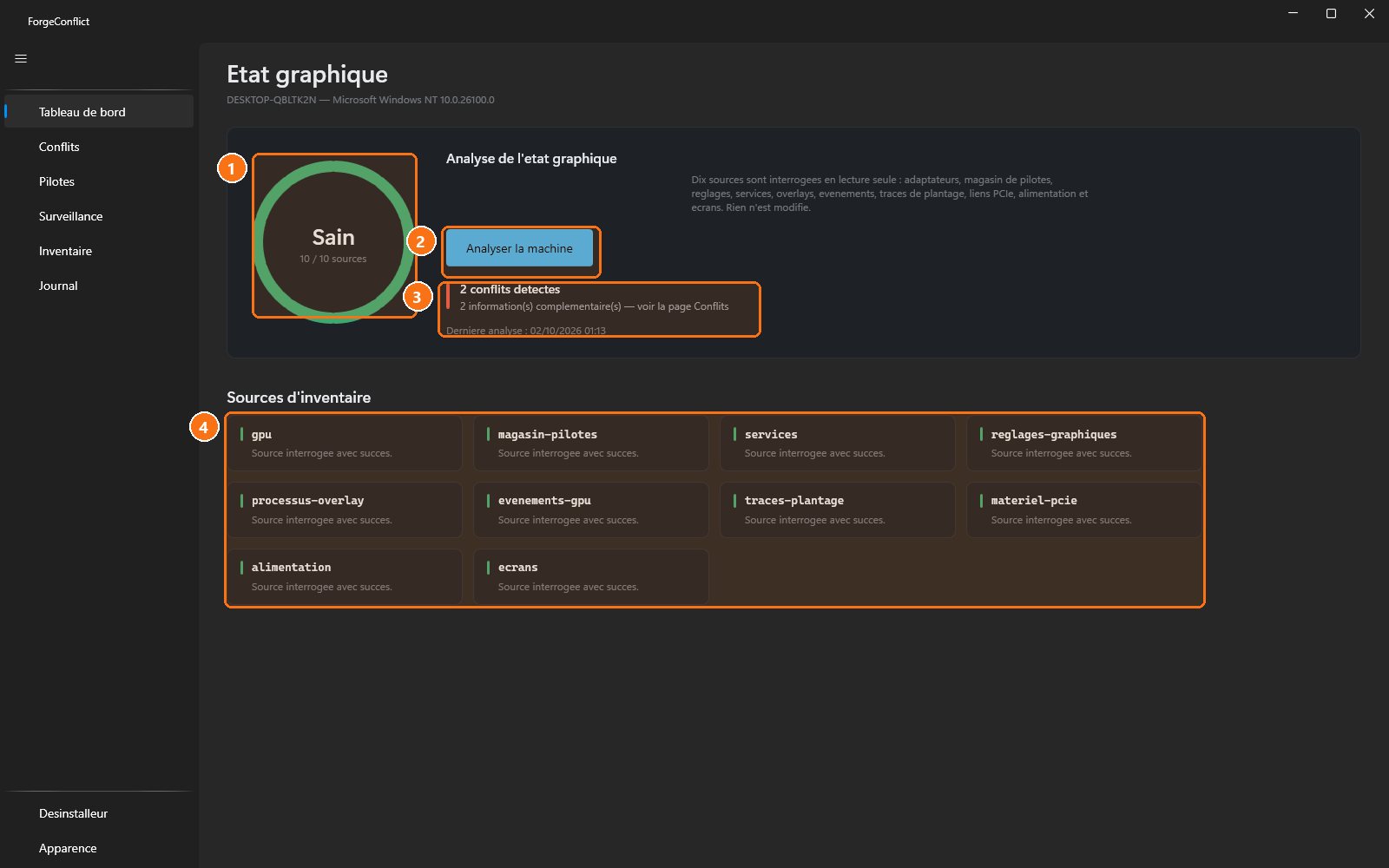
- 1La note globale : Sain, à surveiller ou critique, et le nombre de sources qui ont répondu (ici 10 sur 10).
- 2Lancer l'analyse : Un clic interroge les dix sources de Windows, en lecture seule.
- 3Le résumé : Le nombre de conflits trouvés et la date de la dernière analyse. Le détail est dans l'onglet Conflits.
- 4Les sources : Carte graphique, pilotes, services, réglages, overlays, événements, traces de plantage, liens PCIe, alimentation et écrans : chacune indique si elle a bien été lue.
Les conflits trouvés
Chaque problème est classé par gravité ; un clic sur la flèche déroule l'explication et la solution.
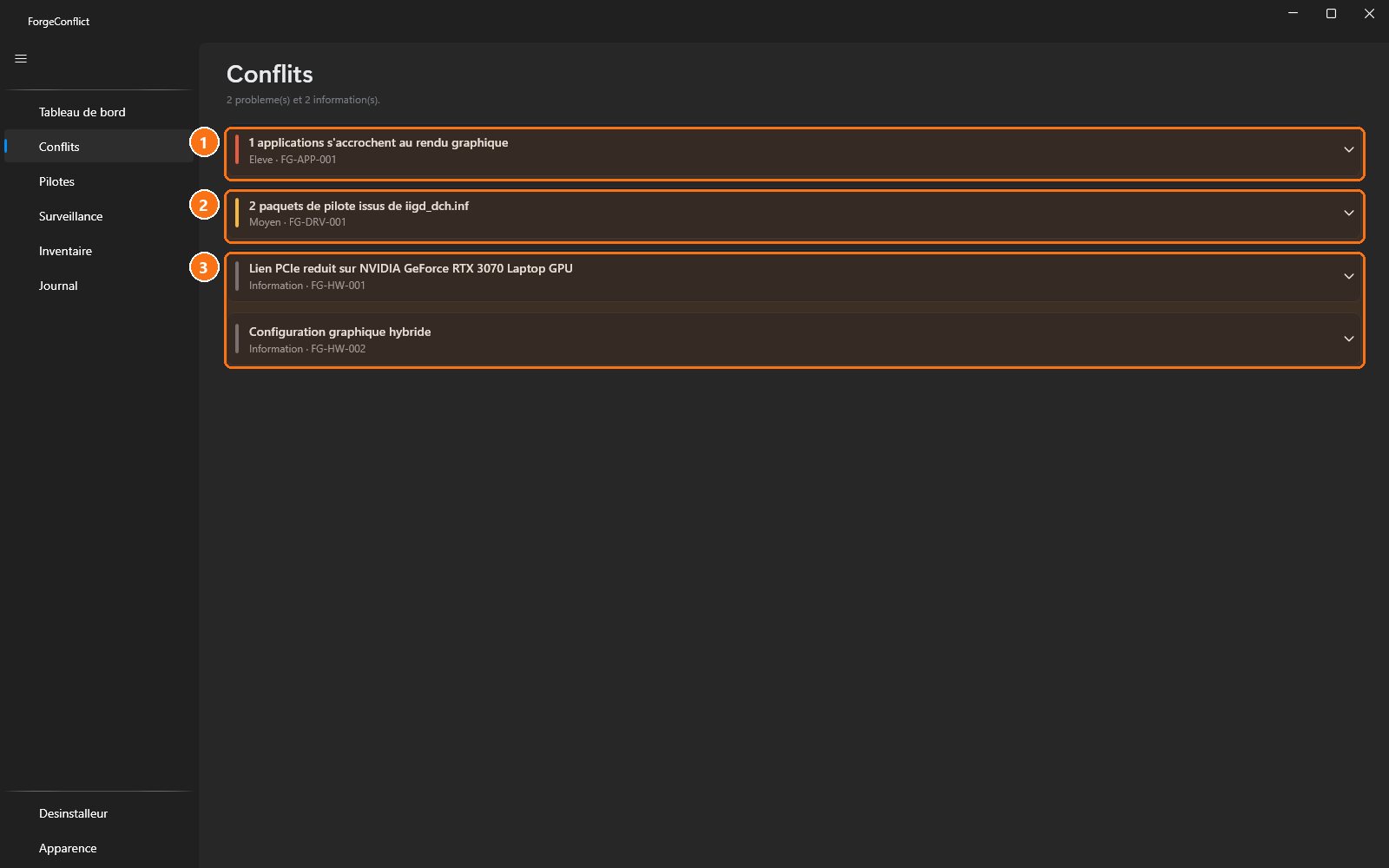
- 1Gravité élevée : Barre rouge : un problème qui peut provoquer des écrans noirs ou des plantages, par exemple une application qui s'accroche au rendu graphique.
- 2Gravité moyenne : Barre jaune : à corriger quand vous aurez le temps, comme des paquets de pilote en double.
- 3Pour information : Barre grise : rien de grave, mais bon à savoir (lien PCIe réduit, carte graphique hybride…).
Les pilotes conseillés
Pour chaque carte graphique, la version de pilote la plus sûre pour votre usage, et pourquoi.
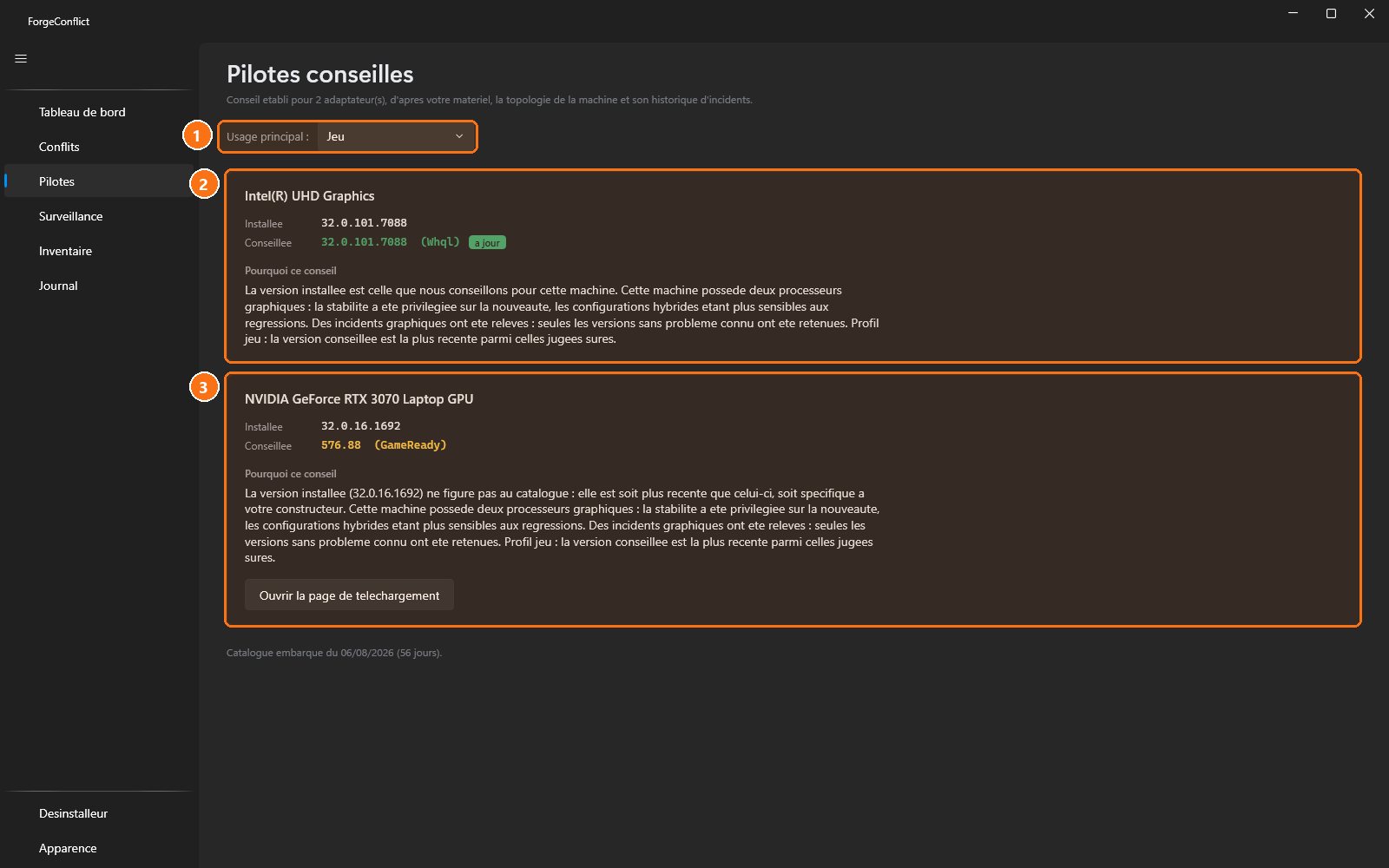
- 1Votre usage : Jeu, bureautique, création… le conseil s'adapte à ce que vous faites avec le PC.
- 2Carte intégrée : Version installée et version conseillée : ici déjà à jour.
- 3Carte dédiée : Quand la version installée diffère, l'explication détaille le choix et un bouton ouvre la page de téléchargement officielle.
L'inventaire complet
Tout ce que l'analyse a relevé, en texte brut : utile à copier dans une demande d'aide.
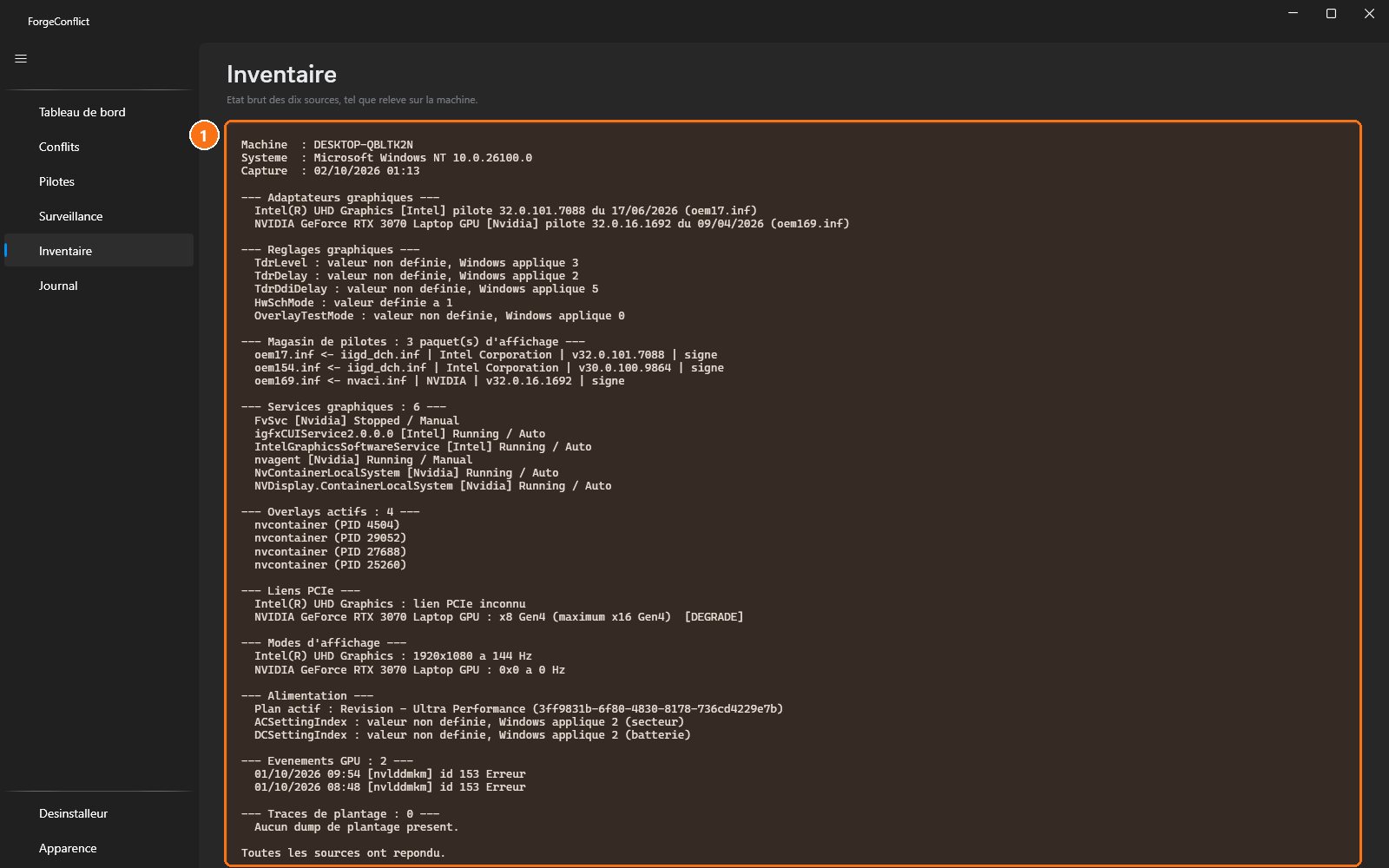
- 1Le relevé : Cartes et pilotes, réglages graphiques de Windows, services, overlays actifs, liens PCIe, écrans, alimentation, erreurs et traces de plantage.
L'apparence
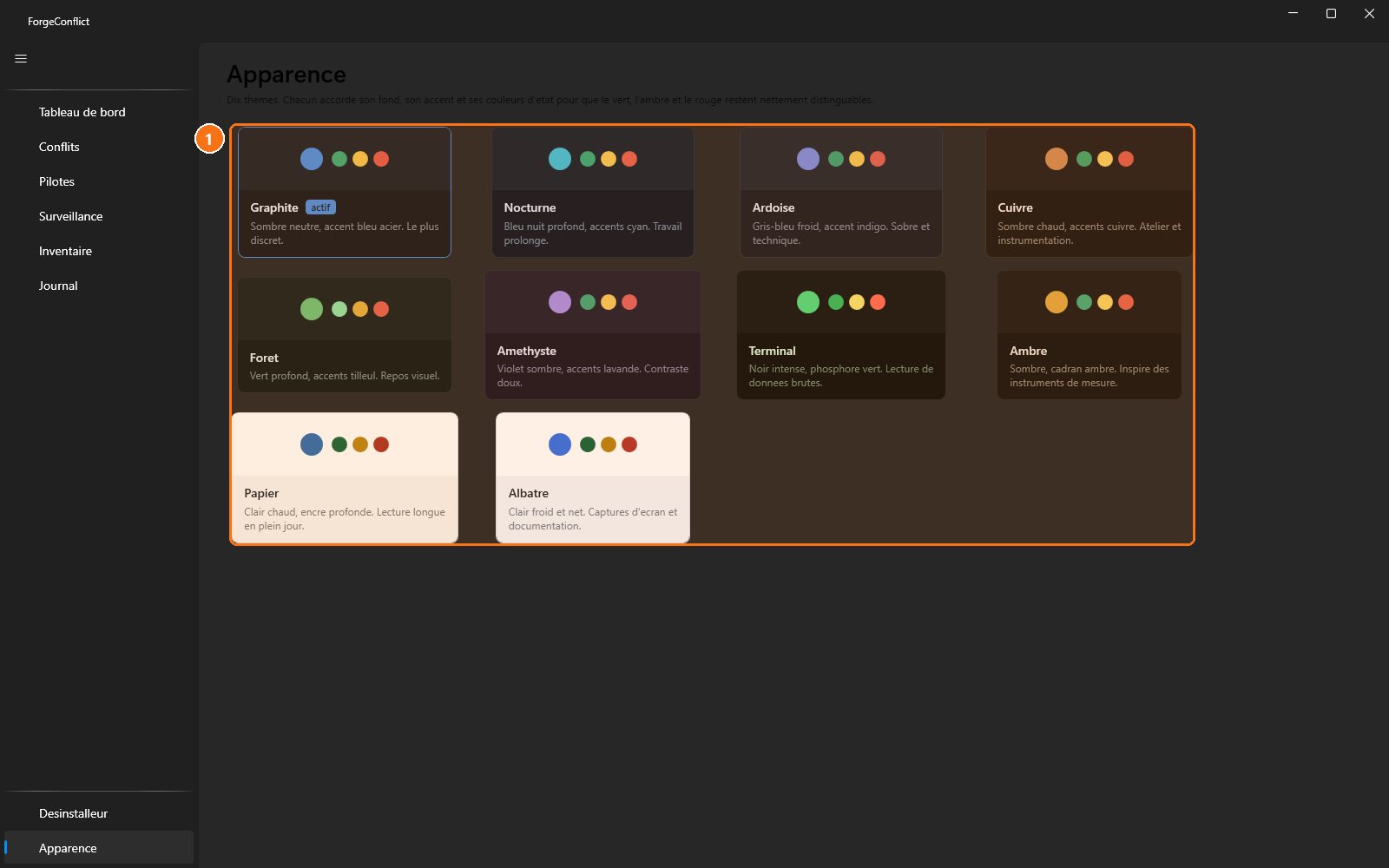
- 1Les thèmes : Dix thèmes sombres ou clairs ; un clic suffit, et les couleurs d'état (vert, ambre, rouge) restent toujours lisibles.
Analyser les conflits
Le tableau de bord résume les problèmes détectés.
- 1Ouvrir l’onglet **Conflits** depuis le menu latéral.
- 2Examiner chaque ligne : description du conflit, source concernée et gravité.
- 3Cliquer sur une entrée pour afficher le détail de la correction proposée.
Prévisualiser une correction
Avant toute modification, ForgeConflict montre exactement ce qui sera changé.
- 1Dans le détail d’un conflit, cliquer sur **Prévisualiser**.
- 2Comparer les valeurs avant et après affichées dans le tableau de prévisualisation.
- 3Confirmer la prévisualisation en cliquant sur **Appliquer** ou revenir en arrière avec **Annuler**.
Appliquer une correction réversible
- 1Après validation, le programme crée un plan de restauration sur le disque.
- 2Un compte à rebours de 30 secondes apparaît ; confirmer avant la fin du délai.
- 3Le changement est appliqué ; le journal indique l’opération réussie.
- 4En cas de problème, choisir **Restaurer** dans l’onglet **Journal** pour revenir à l’état précédent.
Consulter le journal d’activité
- 1Ouvrir l’onglet **Journal**.
- 2Filtrer par type d’action (scan, correction, restauration).
- 3Exporter le journal au format texte si besoin de support technique.
Utiliser le désinstalleur intégré
- 1Sélectionner l’onglet **Désinstalleur**.
- 2Choisir **Nettoyage complet** ou **Nettoyage sélectif** selon le besoin.
- 3Cliquer sur **Lancer** ; le programme programme l’entrée en mode sans‑échec, puis redémarre.
- 4Après le redémarrage en mode sans‑échec, le désinstalleur supprime les pilotes comme DDU.
- 5Le système revient automatiquement en mode normal une fois le nettoyage terminé.
Personnaliser l’apparence
- 1Aller dans l’onglet **Apparence**.
- 2Choisir l’un des 10 thèmes proposés.
- 3Vérifier le contraste WCAG affiché en bas de la fenêtre.
- 4Appliquer le thème pour que l’interface s’ajuste immédiatement.
Astuces
- Exécuter toujours ForgeConflict avec les droits administrateur pour accéder au magasin de pilotes.
- Conserver le plan de restauration créé dans le dossier %APPDATA%\ForgeConflict\backup.
- Utiliser le mode **Surveillance** uniquement en lecture ; il n’effectue aucune modification.
Questions fréquentes
L'application modifie‑t‑elle automatiquement mes pilotes ?
Non. Chaque modification nécessite votre confirmation après une prévisualisation détaillée.
Que faire si le compte à rebours de 30 secondes expire ?
Le changement est annulé automatiquement et l’affichage revient à son état précédent.
Comment désactiver le désinstalleur si je ne veux pas l’utiliser ?
Il suffit de ne jamais ouvrir l’onglet **Désinstalleur** ; aucune action n’est déclenchée en arrière‑plan.
Le programme est‑il sûr en mode sans‑échec ?
Oui, le désinstalleur ne s’exécute qu’après que le redémarrage en mode sans‑échec a été programmé avec succès.
Tutoriel rédigé automatiquement à partir de la documentation du projet, mis à jour à chaque évolution.