Tutoriel
ForgePlayer
Version 1.10.1 · Mis à jour le 2 octobre 2026
ForgePlayer est un lecteur multimédia Windows capable de lire de nombreux formats audio et vidéo avec accélération matérielle. Le tutoriel explique comment installer la version portable, lancer le programme et utiliser les fonctions principales. Il inclut également des conseils d’utilisation et une FAQ.
Ce qu'il faut
- Windows 10 ou 11 (64 bits recommandé)
- Connexion Internet pour télécharger l’archive
- Espace disque d’au moins 100 Mo pour l’extraction
Installation
Version portable ZIP
- 1Télécharger le fichier ForgePlayer_v1.10.1_Portable.zip depuis la page Releases du projet.
- 2Décompresser l’archive dans le dossier de votre choix (par ex. C:\Programmes\ForgePlayer).
- 3Vérifier que le dossier contient launch.bat, ForgePlayer.exe et les DLL FFmpeg.
- 4Optionnel : créer les variables d’environnement OPENSUBTITLES_API_KEY et TMDB_API_KEY si vous possédez des clés d’API.
Version installable (Setup)
- 1Télécharger le fichier ForgePlayer_v1.10.1_Setup.exe depuis la même page Releases.
- 2Exécuter le fichier et suivre l’assistant d’installation (choix du répertoire, création du raccourci).
- 3Une fois l’installation terminée, lancer ForgePlayer depuis le menu Démarrer ou le raccourci créé.
Premier lancement
- 1Double‑cliquer sur launch.bat (ou lancer ForgePlayer.exe depuis le raccourci).
- 2Les deux services Go se démarquent automatiquement en arrière‑plan.
- 3L’interface principale s’affiche ; vous pouvez dès maintenant ouvrir un fichier ou une URL.
Visite guidée
Le tour de l'application, écran par écran : chaque numéro sur la capture renvoie à l'explication en dessous.
La lecture
ForgePlayer lit presque tous les formats vidéo et audio, avec décodage par la carte graphique. On glisse un fichier sur la fenêtre, ou Ctrl+O.
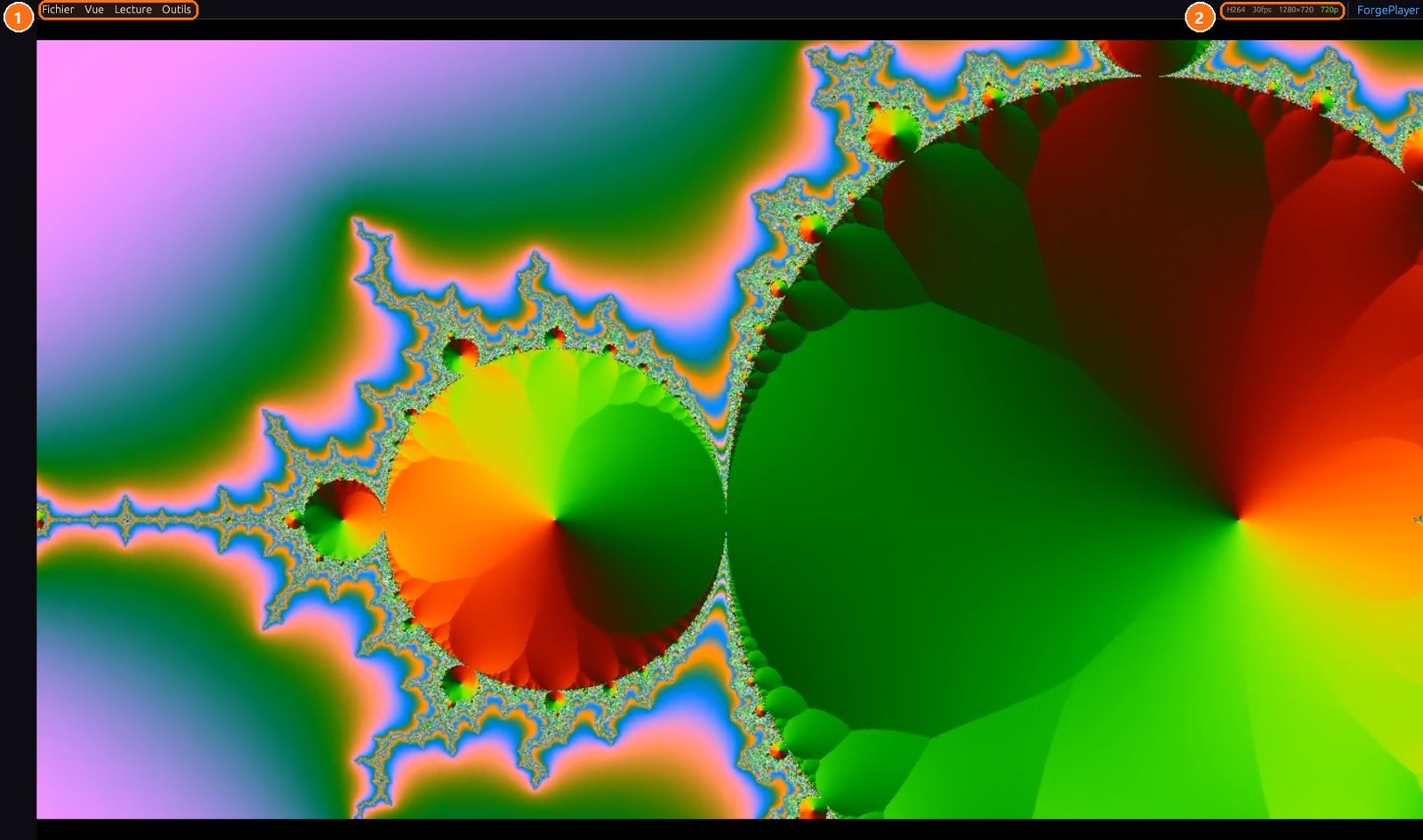
- 1Les menus : Fichier, Vue, Lecture et Outils : tout est aussi accessible au clavier.
- 2Les infos du fichier : Format, images par seconde et définition de la vidéo en cours, en permanence.
Le menu Fichier
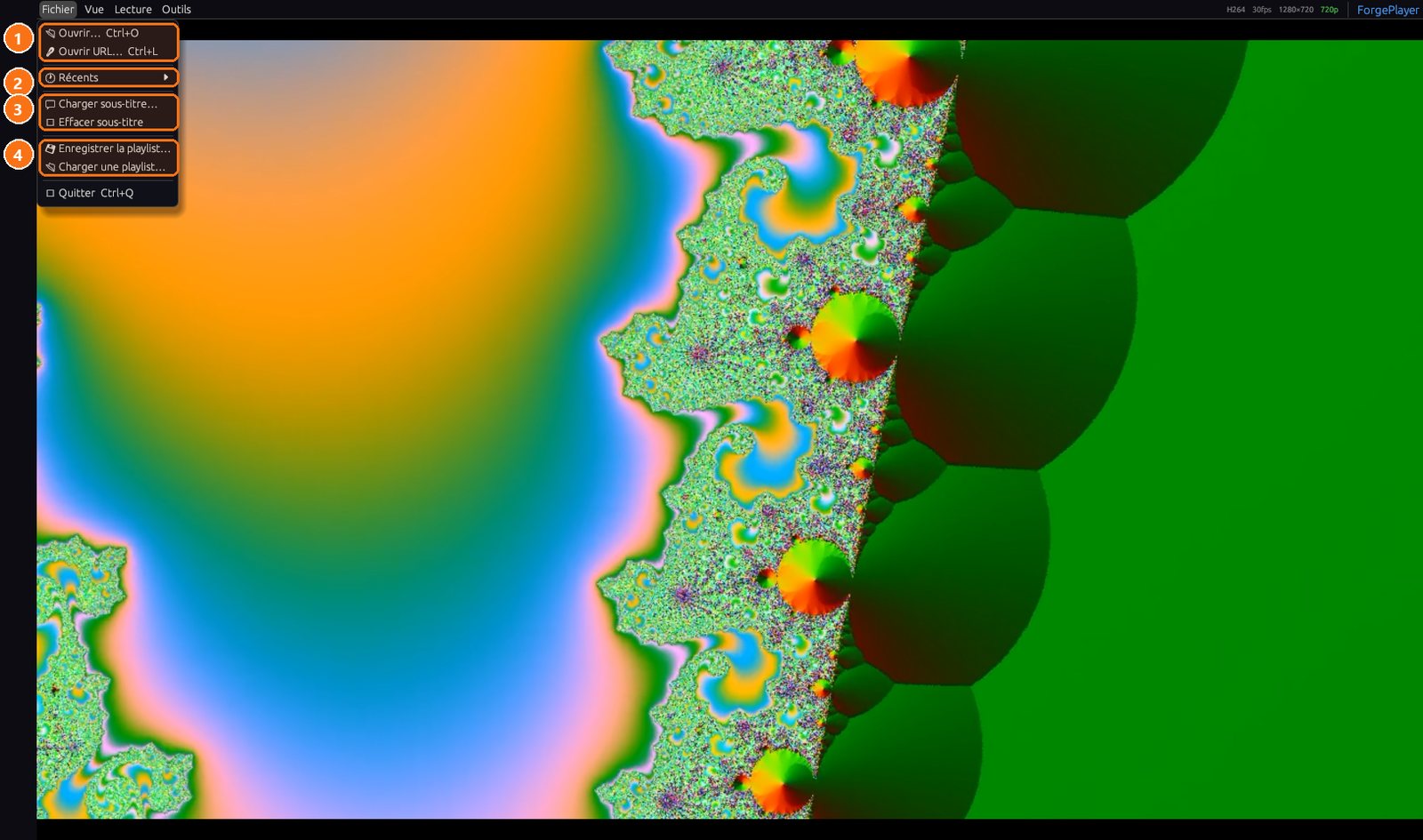
- 1Ouvrir : Un fichier (Ctrl+O) ou une adresse internet (Ctrl+L).
- 2Récents : Les derniers fichiers lus, pour reprendre en un clic.
- 3Sous-titres : Charger un fichier de sous-titres ou retirer celui en cours.
- 4Playlists : Enregistrer la liste de lecture pour la retrouver plus tard.
Le menu Vue
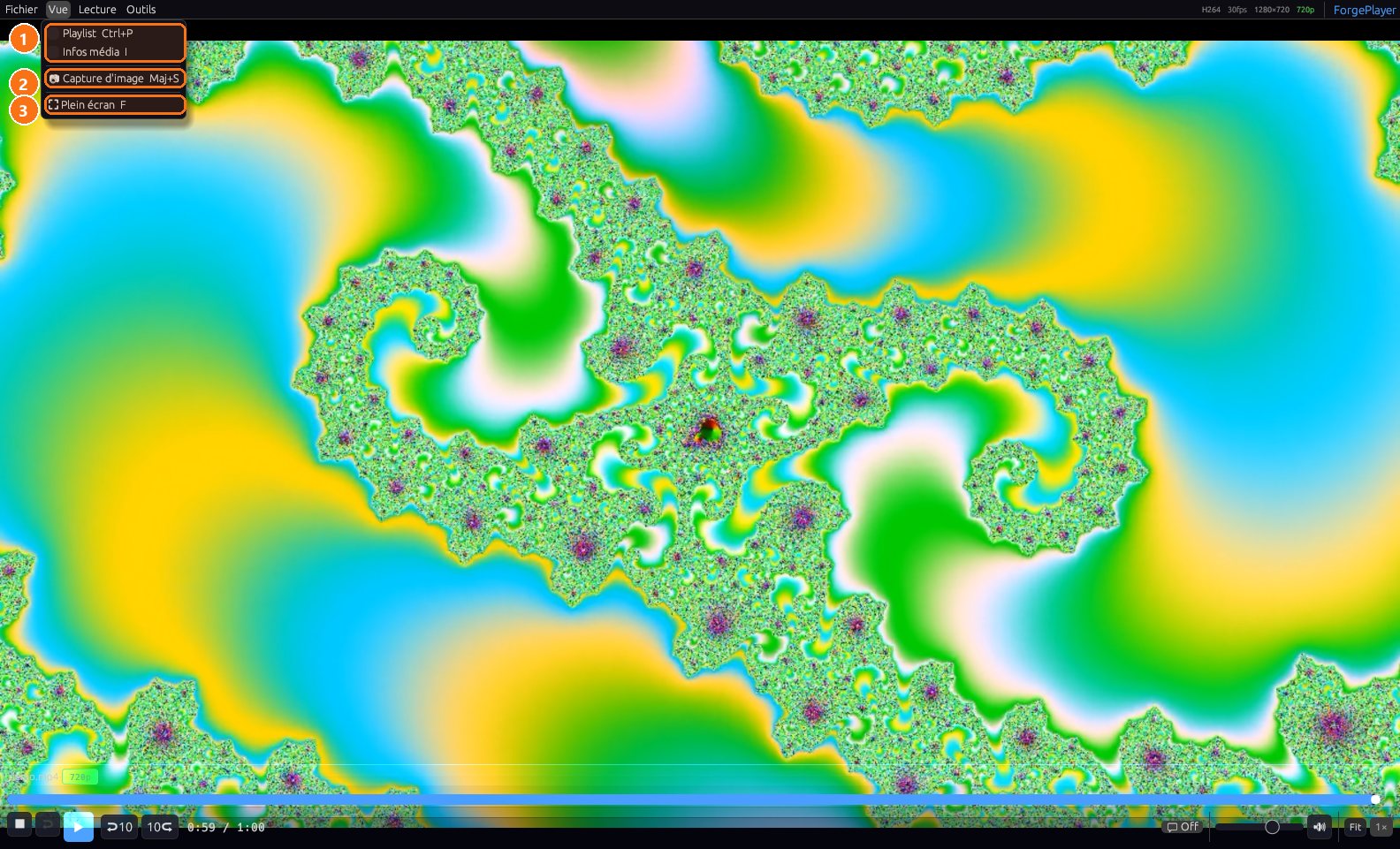
- 1Playlist et infos : Afficher la liste de lecture (Ctrl+P) ou les informations techniques du média (I).
- 2Capture d'image : Enregistre l'image affichée (Maj+S).
- 3Plein écran : Touche F, ou double-clic sur la vidéo.
Le menu Lecture
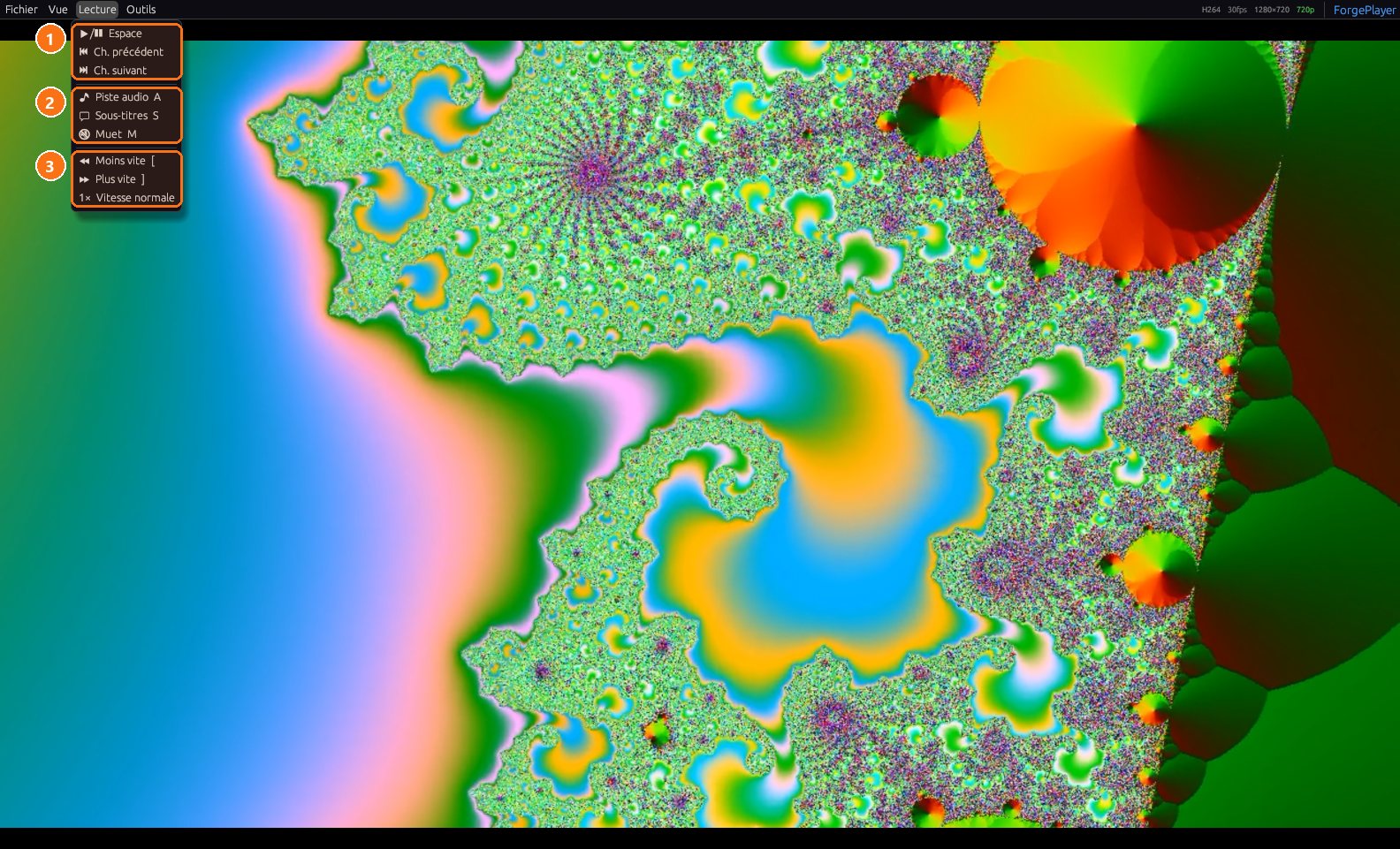
- 1Lecture et chapitres : Pause (Espace) et passage au chapitre précédent ou suivant.
- 2Son et sous-titres : Changer de piste audio (A), de sous-titres (S), ou couper le son (M).
- 3Vitesse : Ralentir, accélérer ou revenir à la vitesse normale avec [ et ].
La barre de contrôle
Elle apparaît dès qu'on bouge la souris, et s'efface pendant la lecture.
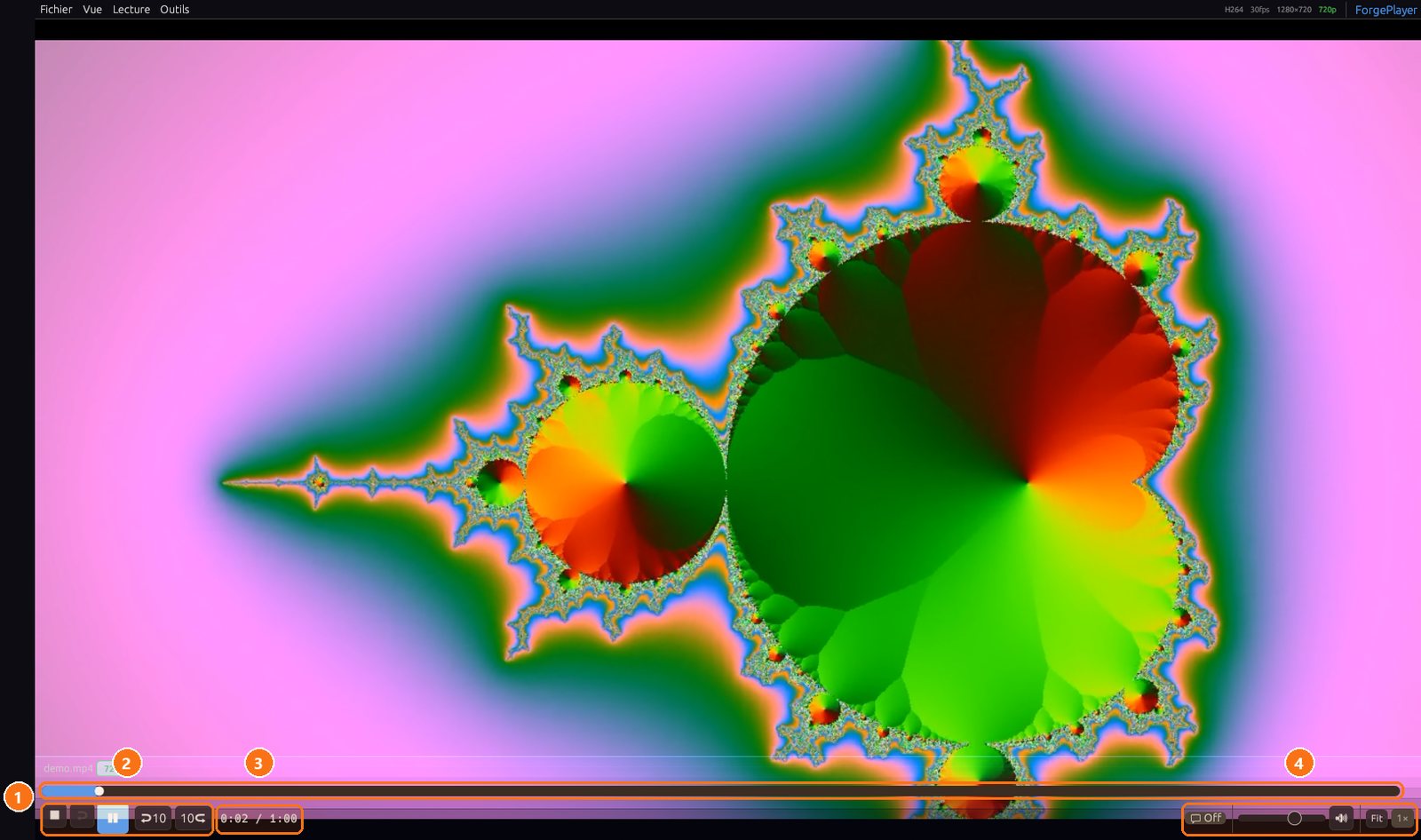
- 1La progression : Cliquez n'importe où pour aller à ce moment de la vidéo.
- 2Les commandes : Arrêt, répétition, lecture ou pause, puis reculer ou avancer de 10 secondes.
- 3Le temps : Position actuelle et durée totale.
- 4Sous-titres, volume et image : Activer les sous-titres, régler le volume, adapter l'image à la fenêtre (Fit) et choisir la vitesse.
Les paramètres
Outils, puis Paramètres.
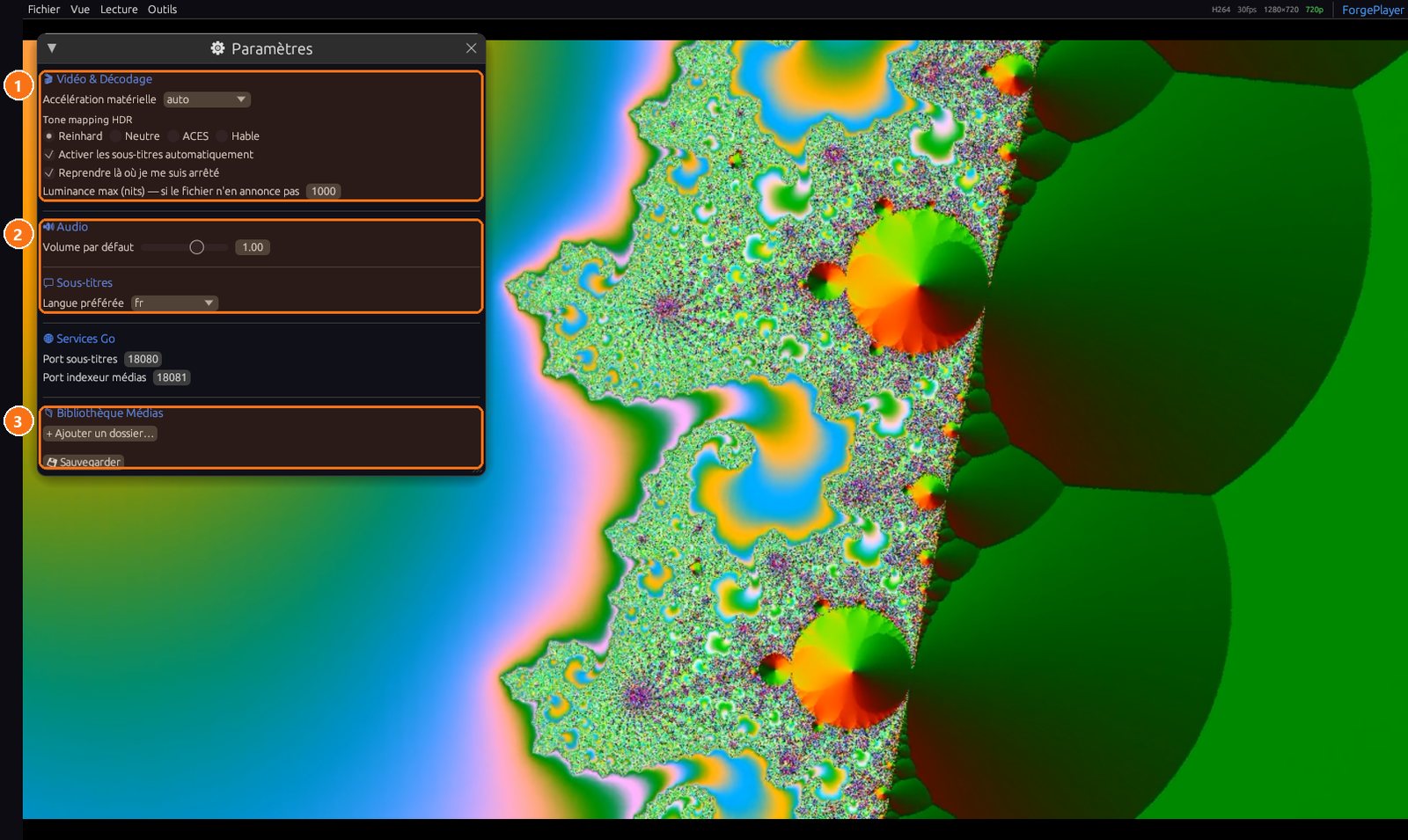
- 1Vidéo et décodage : Accélération par la carte graphique, rendu des vidéos HDR, sous-titres automatiques et reprise là où vous vous étiez arrêté.
- 2Audio et sous-titres : Volume par défaut et langue de sous-titres préférée.
- 3Bibliothèque : Ajoutez vos dossiers de films et de musique pour les retrouver dans la bibliothèque.
ouvrir un fichier multimédia
Utilisez le menu ou le raccourci clavier pour charger un fichier local.
- 1Appuyer sur Ctrl+O ou cliquer sur le bouton « Ouvrir » dans la barre d’outils.
- 2Naviguer jusqu’au fichier souhaité (vidéo, audio ou image) et valider.
- 3Le média démarre immédiatement en lecture.
gérer les pistes audio et sous‑titres
Passez d’une piste à l’autre sans interrompre la lecture.
- 1Appuyer sur la touche A pour passer à la piste audio suivante.
- 2Appuyer sur la touche S pour changer de sous‑titre.
- 3Le changement s’applique instantanément et l’indicateur apparaît en haut à droite.
utiliser l’accélération matérielle
ForgePlayer sélectionne automatiquement la meilleure méthode d’accélération.
- 1Ouvrir le menu « Paramètres » → « Vidéo ».
- 2Vérifier que l’option « Accélération matérielle » est activée.
- 3Choisir, si besoin, un mode spécifique (DXVA2, D3D11VA, NVDEC…) dans la liste déroulante.
ajuster la vitesse de lecture
Modifiez la vitesse pour ralentir ou accélérer le contenu.
- 1Appuyer sur la touche [ pour diminuer la vitesse (pas de 0.25×).
- 2Appuyer sur la touche ] pour l’augmenter (pas de 0.25× jusqu’à 4×).
- 3Le nouveau facteur s’affiche brièvement à l’écran.
activer le plein écran et les modes d’ajustement
Passez en plein écran ou changez le mode de mise à l’échelle.
- 1Appuyer sur F pour basculer en plein écran ou revenir en fenêtre.
- 2Appuyer sur W pour cycler entre les modes Fit, Fill et Stretch.
- 3Utiliser Esc pour quitter le plein écran.
créer et gérer une playlist
Organisez plusieurs fichiers pour une lecture continue.
- 1Faire glisser plusieurs fichiers depuis l’Explorateur vers la fenêtre du lecteur.
- 2Les fichiers apparaissent dans la zone de playlist en bas.
- 3Utiliser les touches L pour changer le mode de boucle (Off, ×1, Tout).
afficher les diagnostics vidéo
Obtenez des informations détaillées sur le flux en cours.
- 1Appuyer sur I pour afficher l’overlay diagnostics.
- 2Les données affichées comprennent le codec, la résolution, le FPS, le buffer et le statut HDR.
- 3Appuyer de nouveau sur I pour masquer l’overlay.
indexer votre bibliothèque locale
Utilisez le service Go pour scanner vos dossiers et enrichir les métadonnées.
- 1Ouvrir le menu « Bibliothèque » → « Scanner dossier ».
- 2Sélectionner le répertoire contenant vos médias.
- 3Laisser le service indexer analyser les fichiers ; les titres apparaissent ensuite dans la vue bibliothèque.
Astuces
- Définissez les variables OPENSUBTITLES_API_KEY et TMDB_API_KEY pour activer la recherche automatique de sous‑titres et l’enrichissement TMDB.
- Pour une meilleure performance sur les cartes NVIDIA, choisissez NVDEC dans les paramètres d’accélération.
- Utilisez la touche Alt+← / → pour des sauts de 1 s, pratique pour ajuster précisément le point de départ d’une scène.
Questions fréquentes
Le lecteur ne démarre pas après avoir lancé launch.bat.
Vérifiez que le dossier contient les DLL FFmpeg ; sinon, téléchargez la version complète de FFmpeg 7.x et placez les DLL dans le même répertoire.
Comment désactiver le son amplifié au-delà de 100 % ?
Dans le menu Paramètres → Audio, décochez l’option « Amplification logicielle » ou limitez le volume avec les touches ↑/↓.
Les sous‑titres ne s’affichent pas correctement.
Assurez‑vous que le fichier de sous‑titre utilise l’encodage UTF‑8 ; sinon, convertissez‑le avec un éditeur de texte ou choisissez un autre fichier ASS/SRT.
Puis‑je utiliser ForgePlayer sur macOS ou Linux ?
Actuellement le lecteur est uniquement disponible pour Windows 10/11.
Tutoriel rédigé automatiquement à partir de la documentation du projet, mis à jour à chaque évolution.