
Tutoriel
ForgeScoop
Version 1.10.1 · Mis à jour le 2 octobre 2026
ForgeScoop permet de télécharger des vidéos et des playlists depuis YouTube, TikTok, Instagram, Facebook, X et plus de 1000 sites. L'application fonctionne sous Windows et Linux, et propose des options de découpe, de sous‑titres et de renommage IA. Ce tutoriel décrit l'installation sous Windows, le premier lancement et les principales utilisations.
Ce qu'il faut
- Windows 10/11 (64 bits) ou distribution Linux récente
- Connexion Internet pour télécharger les dépendances (yt‑dlp, FFmpeg)
- Espace disque suffisant pour les fichiers vidéo
Installation
Windows
- 1Télécharger le fichier **ForgeScoop_1.10.1_x64-setup.exe** depuis la page des releases.
- 2Double‑cliquer sur le fichier téléchargé.
- 3Suivre l’assistant d’installation : accepter le contrat, choisir le répertoire d’installation (par défaut dans le profil utilisateur) et cliquer sur **Installer**.
- 4Lancer l’application depuis le raccourci créé sur le bureau ou dans le menu Démarrer.
Linux
- 1Télécharger le fichier **forgescoop-portable.exe** (version portable) ou le paquet correspondant si disponible.
- 2Rendre le fichier exécutable avec la commande `chmod +x forgescoop-portable.exe`.
- 3Exécuter le binaire depuis le terminal : `./forgescoop-portable.exe`.
Premier lancement
- 1Lancer ForgeScoop pour la première fois.
- 2Accepter la création du répertoire de données `%APPDATA%\org.heiphaistos.forgescoop\bin`.
- 3L’application télécharge automatiquement **yt‑dlp** et **FFmpeg** dans ce répertoire.
- 4Choisir le dossier de destination des téléchargements (par défaut `Téléchargements\ForgeScoop`).
Visite guidée
Le tour de l'application, écran par écran : chaque numéro sur la capture renvoie à l'explication en dessous.
Télécharger une vidéo ou une musique
L'écran d'ouverture. Tout se fait de haut en bas : où ranger les fichiers, quoi télécharger, sous quelle forme, puis on lance.
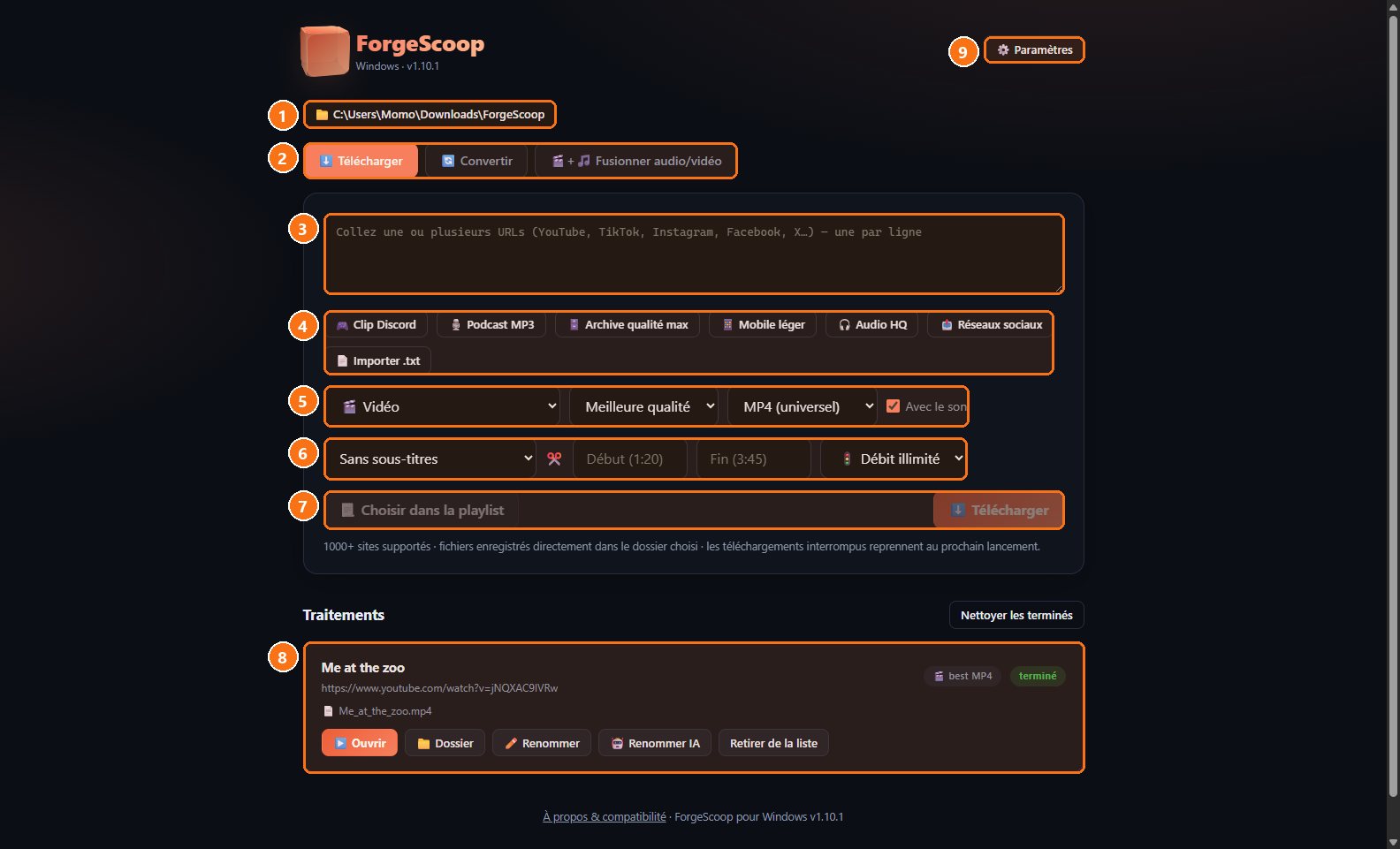
- 1Dossier de destination : Le dossier où tout est enregistré (par défaut Téléchargements\ForgeScoop). Un clic pour en choisir un autre.
- 2Les trois outils : Télécharger depuis Internet, Convertir un fichier déjà sur le PC, ou Fusionner une vidéo avec une autre piste audio. L'onglet actif est en orange.
- 3Les liens : Collez un ou plusieurs liens YouTube, TikTok, Instagram, Facebook, X…, un par ligne : ils sont traités les uns après les autres.
- 4Les préréglages : Un clic règle tout d'un coup selon l'usage : clip léger pour Discord, podcast en MP3, archive en qualité maximale, version mobile, audio haute qualité, réseaux sociaux. « Importer .txt » charge une liste de liens.
- 5Type, qualité et format : Vidéo ou audio seul, la qualité voulue, le format de sortie (MP4 se lit partout) et la case pour garder ou non le son.
- 6Sous-titres, extrait et débit : Ajoutez des sous-titres, ne gardez qu'un passage (début et fin, par exemple 1:20 à 3:45) et limitez le débit si vous ne voulez pas saturer la connexion.
- 7Lancer : Le bouton Télécharger s'active dès qu'un lien est collé. Pour une playlist, « Choisir dans la playlist » permet de ne prendre que certaines vidéos.
- 8Les traitements : Chaque téléchargement apparaît ici avec son état. Une fois terminé : ouvrir le fichier, ouvrir le dossier, le renommer (à la main ou automatiquement par l'IA) ou le retirer de la liste.
- 9Paramètres : Thème, disposition, notifications, dossier surveillé et cookies de connexion (voir plus bas).
Convertir un fichier
Pour changer le format d'une vidéo ou d'un son déjà présent sur le PC, sans rien télécharger.
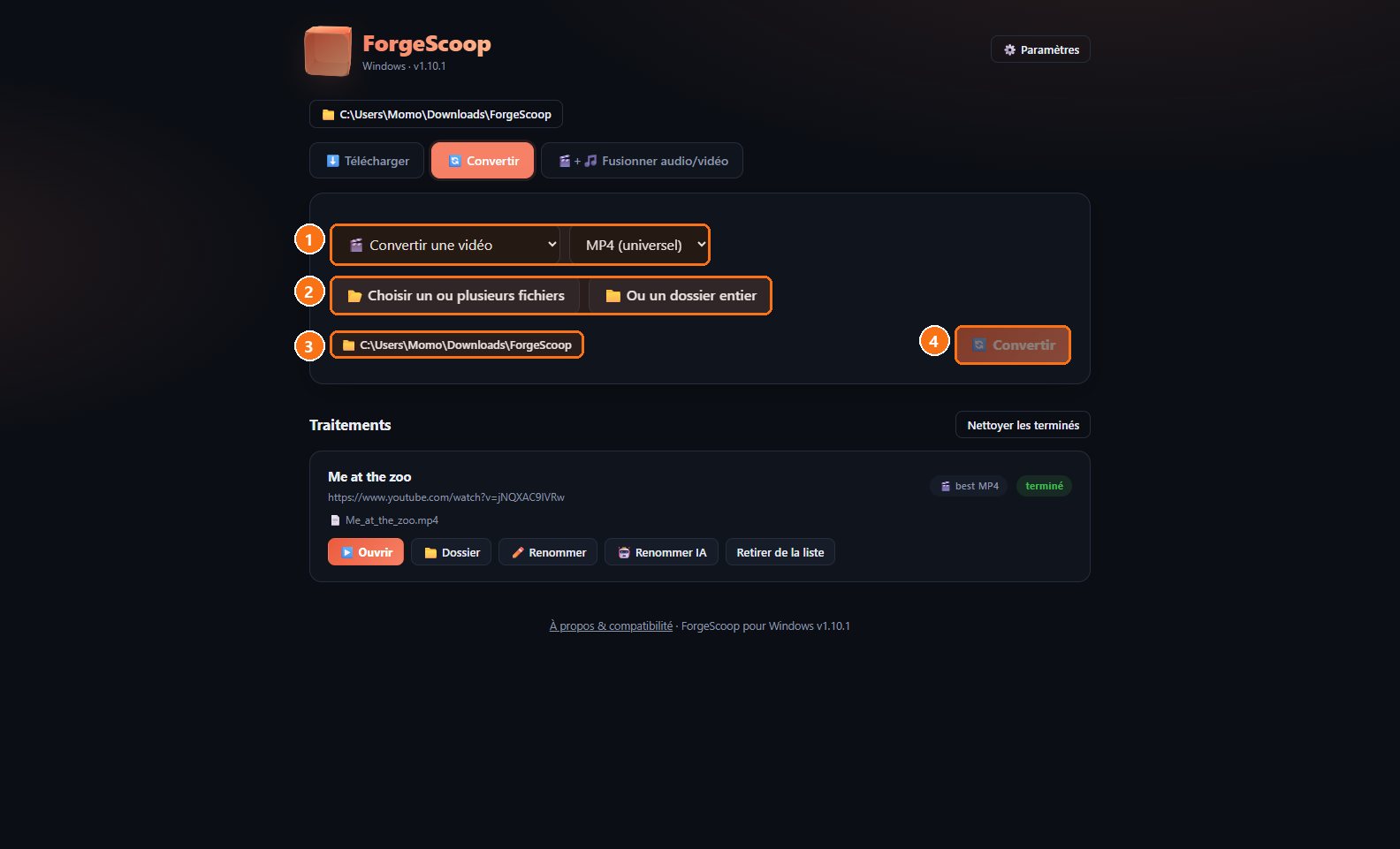
- 1Que convertir : Choisissez ce que vous convertissez (vidéo, audio…) puis le format de sortie, MP4 par défaut.
- 2Les fichiers : Un ou plusieurs fichiers à la fois, ou un dossier entier d'un coup.
- 3Où enregistrer : Le dossier qui recevra les fichiers convertis.
- 4Convertir : S'active dès que des fichiers sont choisis ; l'avancement s'affiche dans Traitements en dessous.
Fusionner audio et vidéo
Remplace ou ajoute la piste son d'une vidéo par un autre fichier audio : l'inverse de l'extraction.
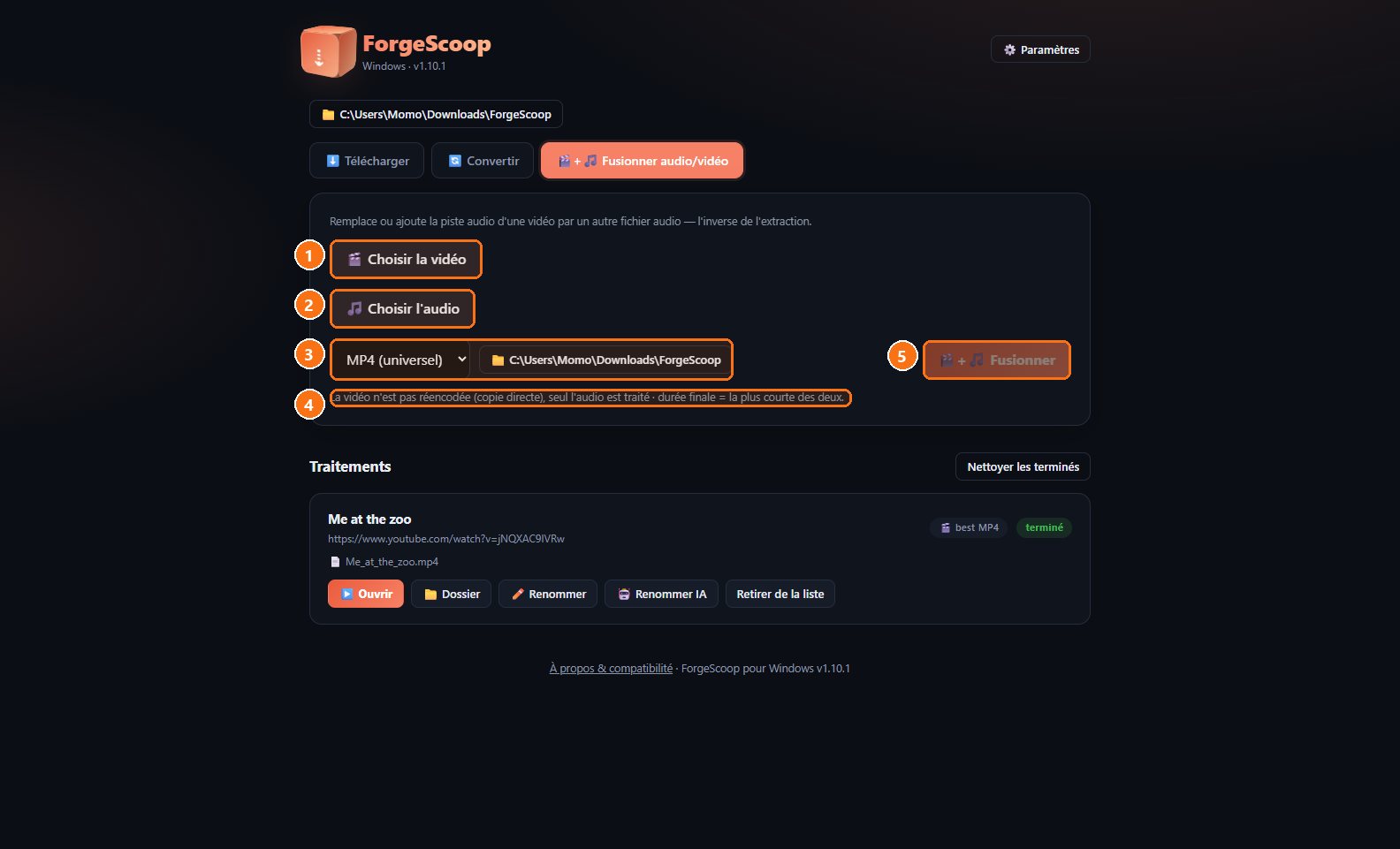
- 1La vidéo : Choisissez la vidéo dont vous voulez changer le son.
- 2Le son : Choisissez le fichier audio à mettre à la place (musique, doublage, commentaire…).
- 3Format et dossier : Le format du fichier final et l'endroit où il sera enregistré.
- 4Rapide et sans perte : La vidéo est copiée telle quelle, seul le son est traité ; le résultat dure autant que le plus court des deux fichiers.
- 5Fusionner : Lance l'assemblage une fois la vidéo et le son choisis.
Paramètres : apparence
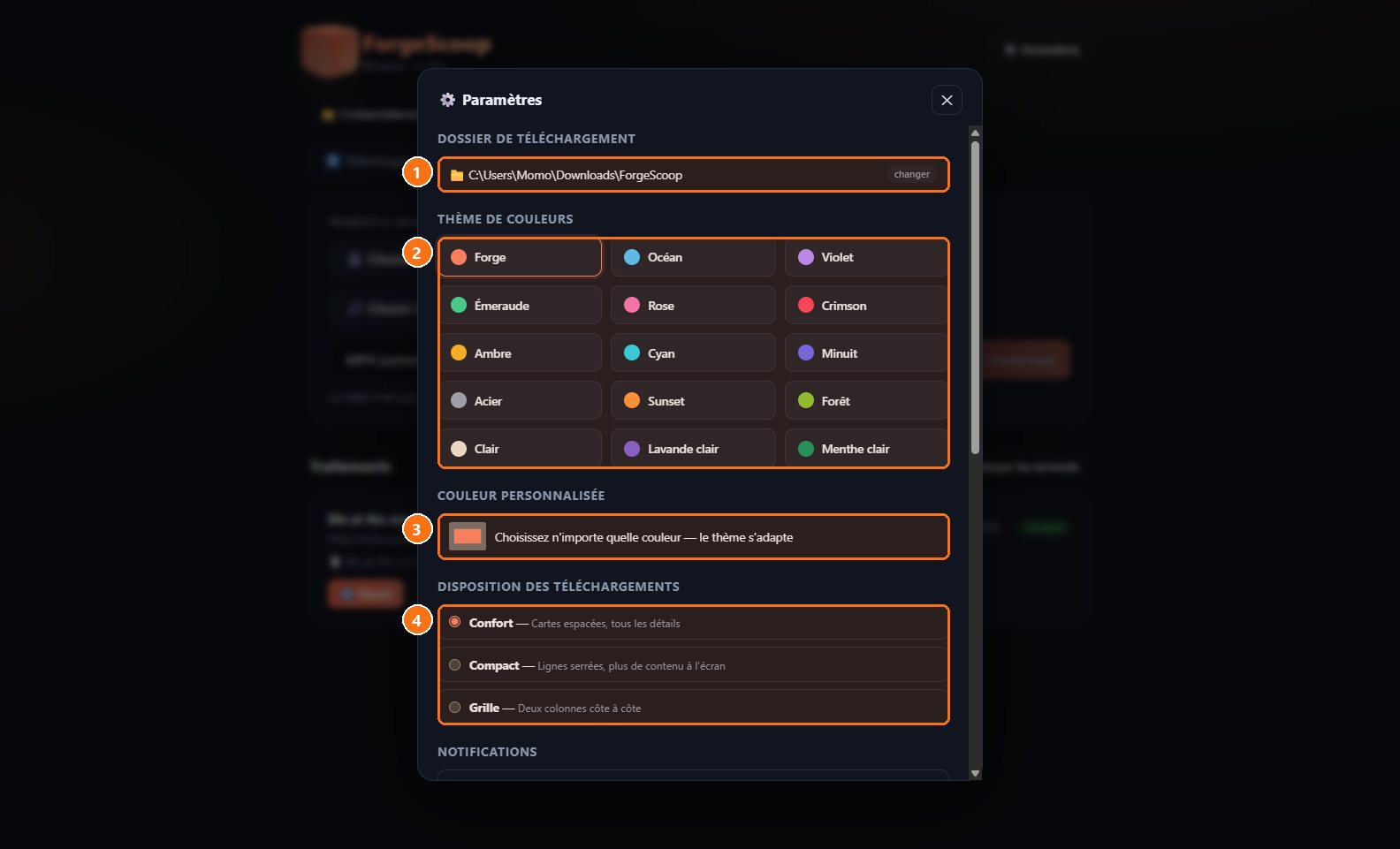
- 1Dossier de téléchargement : Le même réglage que sur l'écran principal, bouton « changer » pour en choisir un autre.
- 215 thèmes de couleurs : Forge (orange), Océan, Violet, Émeraude… et trois thèmes clairs. Le changement est immédiat.
- 3Couleur personnalisée : Choisissez n'importe quelle couleur : toute l'interface s'y adapte.
- 4Disposition : Confort (cartes aérées), Compact (plus de lignes à l'écran) ou Grille (deux colonnes) pour la liste des traitements.
Paramètres : automatismes
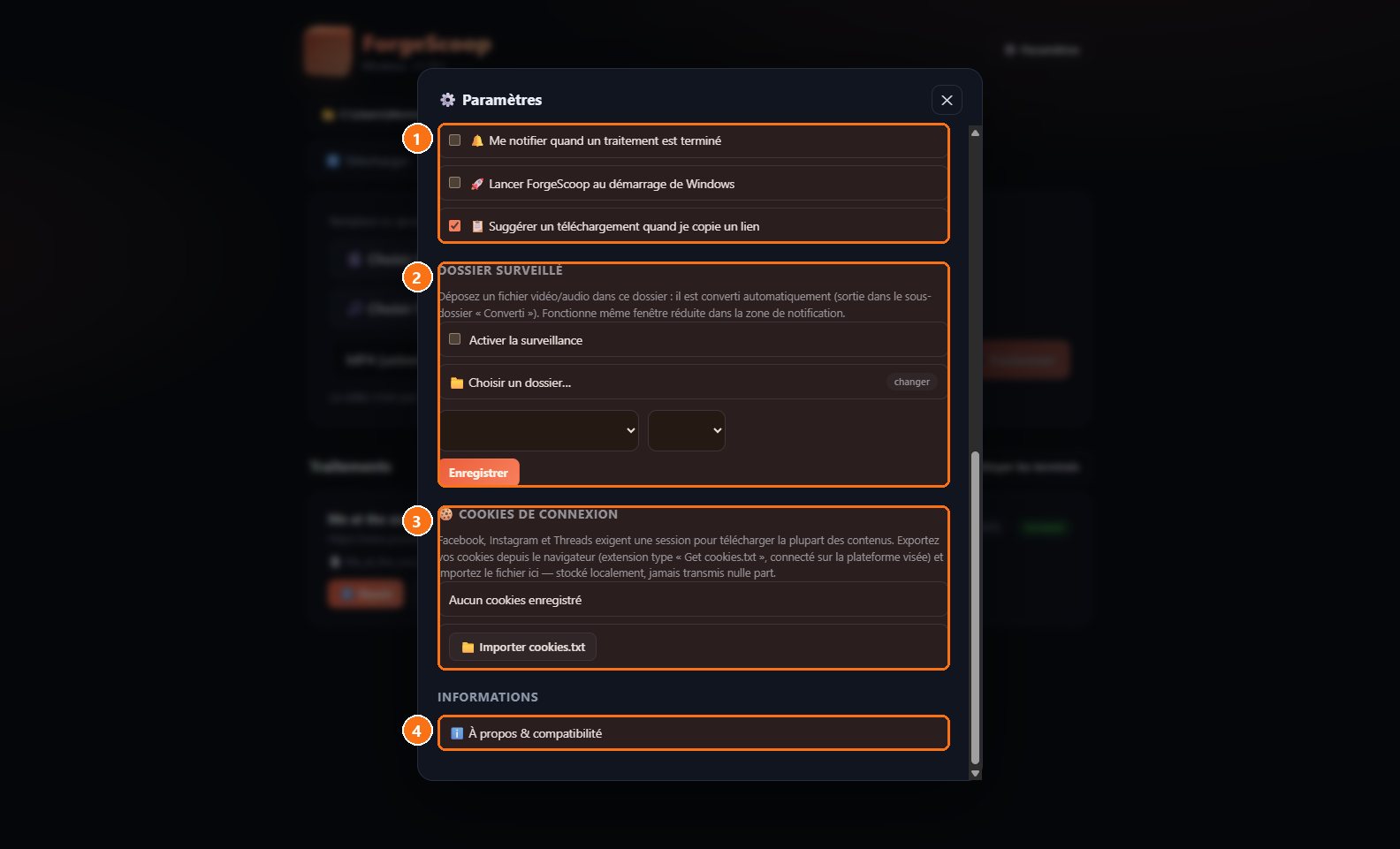
- 1Notifications et démarrage : Être prévenu à la fin d'un traitement, lancer ForgeScoop avec Windows, et proposer un téléchargement dès que vous copiez un lien.
- 2Dossier surveillé : Activez-le et choisissez un dossier : tout fichier vidéo ou audio déposé dedans est converti automatiquement dans le sous-dossier « Converti », même fenêtre réduite.
- 3Cookies de connexion : Facebook, Instagram et Threads exigent d'être connecté. Exportez vos cookies depuis le navigateur (extension « Get cookies.txt ») et importez le fichier ici ; il reste sur votre PC.
- 4À propos : Version, sites compatibles et informations sur l'application.
télécharger une vidéo simple
Entrez l’URL et choisissez le format.
- 1Copier l’URL de la vidéo souhaitée.
- 2Coller l’URL dans le champ **URL** de l’interface.
- 3Sélectionner le format vidéo (MP4, MKV, etc.) et la résolution désirée.
- 4Cliquer sur **Télécharger**.
télécharger une playlist
Sélectionnez les titres à récupérer dans la liste affichée.
- 1Coller l’URL de la playlist dans le champ **URL**.
- 2Attendre le chargement de la liste des titres.
- 3Cocher les cases des vidéos à télécharger ou cliquer sur **Tout sélectionner**.
- 4Cliquer sur **Ajouter à la file d’attente** puis sur **Démarrer**.
extraire l’audio uniquement
Choisissez un format audio avant le téléchargement.
- 1Coller l’URL de la vidéo.
- 2Dans le menu **Format**, choisir **Audio uniquement**.
- 3Sélectionner le format audio souhaité (MP3, FLAC, etc.).
- 4Lancer le téléchargement.
renommer les fichiers avec l’IA
Le renommage IA s’applique automatiquement après le téléchargement.
- 1Activer l’option **Renommage IA** dans les paramètres.
- 2Lancer le téléchargement d’une vidéo ou d’une playlist.
- 3À la fin du téléchargement, les fichiers sont renommés sous la forme « Titre (date) [format] ».
- 4Vérifier le nom dans le dossier de destination.
découper un extrait d’une vidéo
Définissez les points de début et de fin avant le téléchargement.
- 1Coller l’URL de la vidéo.
- 2Cliquer sur **Options avancées** puis sur **Découpage**.
- 3Indiquer le temps de début (hh:mm:ss) et le temps de fin.
- 4Lancer le téléchargement ; le fichier résultant ne contiendra que l’extrait.
changer le thème et la couleur
Personnalisez l’apparence de l’interface.
- 1Ouvrir le menu **Paramètres** → **Apparence**.
- 2Choisir l’un des 15 thèmes proposés ou sélectionner **Couleur libre**.
- 3Valider le choix ; l’interface se rafraîchit immédiatement.
- 4Fermer les paramètres.
Astuces
- Le premier lancement peut prendre quelques minutes car yt‑dlp et FFmpeg sont téléchargés.
- Utilisez le sélecteur de qualité pour éviter de télécharger des résolutions supérieures à votre besoin.
- Le dossier de destination peut être modifié à tout moment dans les paramètres.
Questions fréquentes
ForgeScoop fonctionne‑t‑il sans connexion Internet ?
Non, une connexion est nécessaire pour télécharger les vidéos et pour récupérer yt‑dlp et FFmpeg au premier lancement.
Puis‑je télécharger des vidéos protégées par DRM ?
ForgeScoop ne contourne pas les protections DRM ; il ne peut télécharger que les contenus accessibles publiquement.
Comment désinstaller l’application ?
Sous Windows, utilisez le panneau de configuration → Programmes → Désinstaller ou supprimez le répertoire d’installation. Sous Linux, supprimez simplement le dossier portable.
Tutoriel rédigé automatiquement à partir de la documentation du projet, mis à jour à chaque évolution.