
Tutoriel
PlexMetaForge
Version 1.4.1 · Mis à jour le 2 octobre 2026
PlexMetaForge gère les plugins historiques de Plex et injecte des métadonnées comme les fichiers NFO, affiches et informations via l'API Plex. Le tutoriel explique comment installer l'application sur Windows, la configurer la première fois et utiliser les fonctions principales. Il s'adresse aux utilisateurs non techniques.
Ce qu'il faut
- Windows 10 ou 11 64‑bits
- Plex Media Server installé localement
- WebView2 Runtime (inclus dans Windows 11 ou installé automatiquement par le setup)
Installation
Windows – installateur recommandé
- 1Télécharger le fichier **PlexMetaForge_1.4.1_x64-setup.exe** depuis la release.
- 2Double‑cliquer sur le fichier téléchargé pour lancer l’assistant d’installation NSIS.
- 3Suivre les instructions à l’écran : accepter le contrat, choisir le dossier d’installation (par défaut %ProgramFiles%\PlexMetaForge) et cliquer sur Installer.
- 4Une fois l’installation terminée, cocher « Lancer PlexMetaForge » et cliquer sur Terminer.
Windows – version portable
- 1Télécharger le fichier **plexmetaforge-portable.exe** depuis la release.
- 2Créer un dossier dédié (par ex. C:\Programmes\PlexMetaForgePortable).
- 3Copier le fichier **plexmetaforge-portable.exe** dans ce dossier.
- 4Double‑cliquer sur **plexmetaforge-portable.exe** pour lancer l’application sans installation.
Premier lancement
- 1Lancer PlexMetaForge depuis le raccourci créé ou le fichier portable.
- 2Dans la barre de menus, ouvrir **Paramètres** (icône ⚙).
- 3Coller votre **X‑Plex‑Token** dans le champ prévu à cet effet.
- 4Cliquer sur **Tester la connexion Plex** pour vérifier que le token est valide.
- 5Fermer les paramètres ; l’application est prête à être utilisée.
Visite guidée
Le tour de l'application, écran par écran : chaque numéro sur la capture renvoie à l'explication en dessous.
Plugins : vos agents Plex installés
L'écran d'accueil liste les plugins (agents de métadonnées) installés sur votre serveur Plex Media Server.
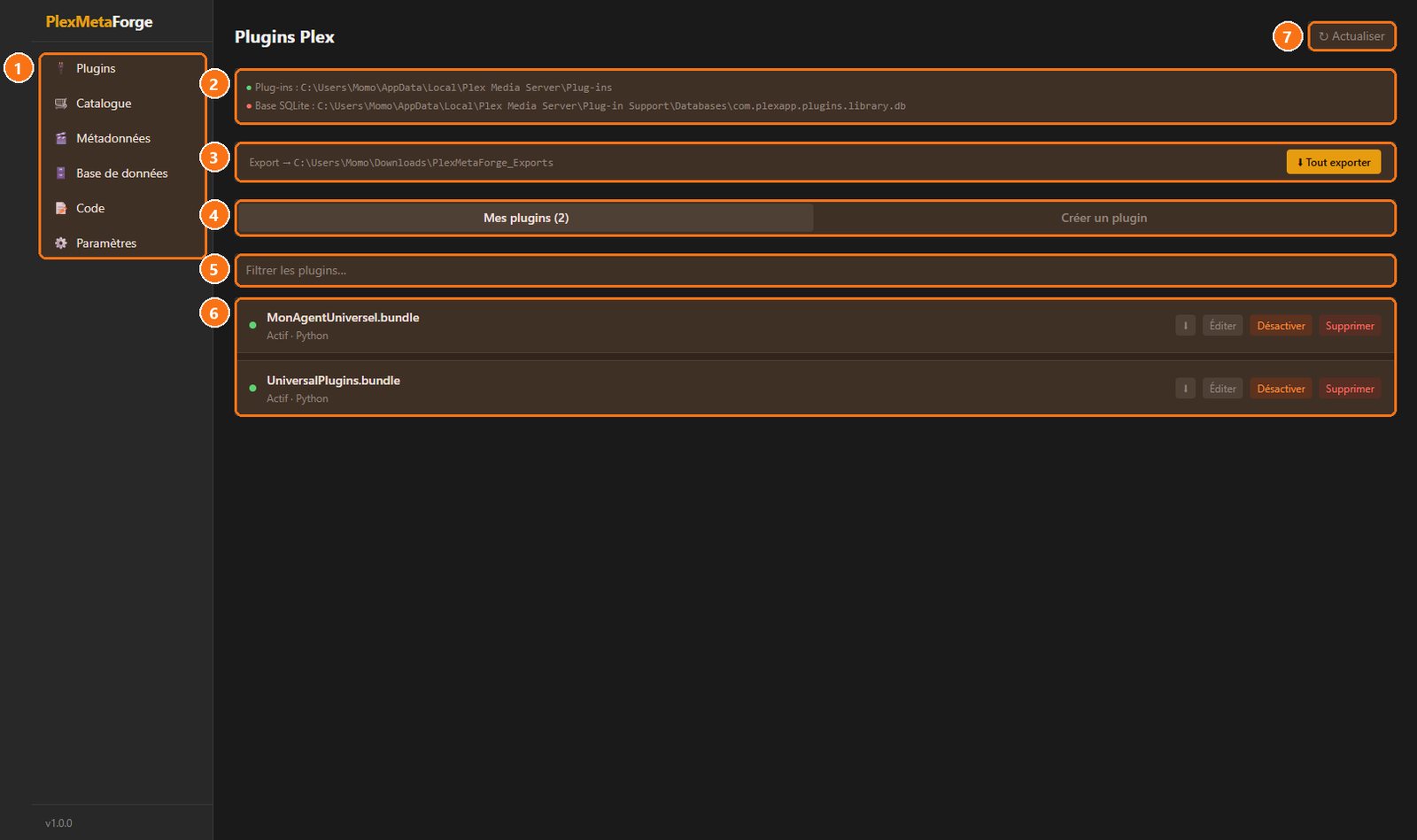
- 1Le menu : Plugins, Catalogue de plugins à installer, éditeur de Métadonnées, Base de données Plex, éditeur de Code et Paramètres.
- 2Ce qui a été détecté : Le dossier Plug-ins de Plex et sa base de données, trouvés automatiquement. Un point vert : trouvé ; rouge : absent (Plex n'est pas installé sur ce PC, ou ailleurs).
- 3Exporter : Sauvegarde tous vos plugins d'un coup dans Téléchargements\PlexMetaForge_Exports.
- 4Mes plugins ou en créer un : Basculez entre la liste de vos plugins et l'assistant de création.
- 5Filtrer : Tapez quelques lettres pour retrouver un plugin dans une longue liste.
- 6Chaque plugin : Nom, état (point vert = actif) et langage. À droite : télécharger, Éditer son code, Désactiver sans le supprimer, ou Supprimer.
- 7Actualiser : Relit le dossier de Plex après une installation faite en dehors de l'application.
Créer un plugin en quelques clics
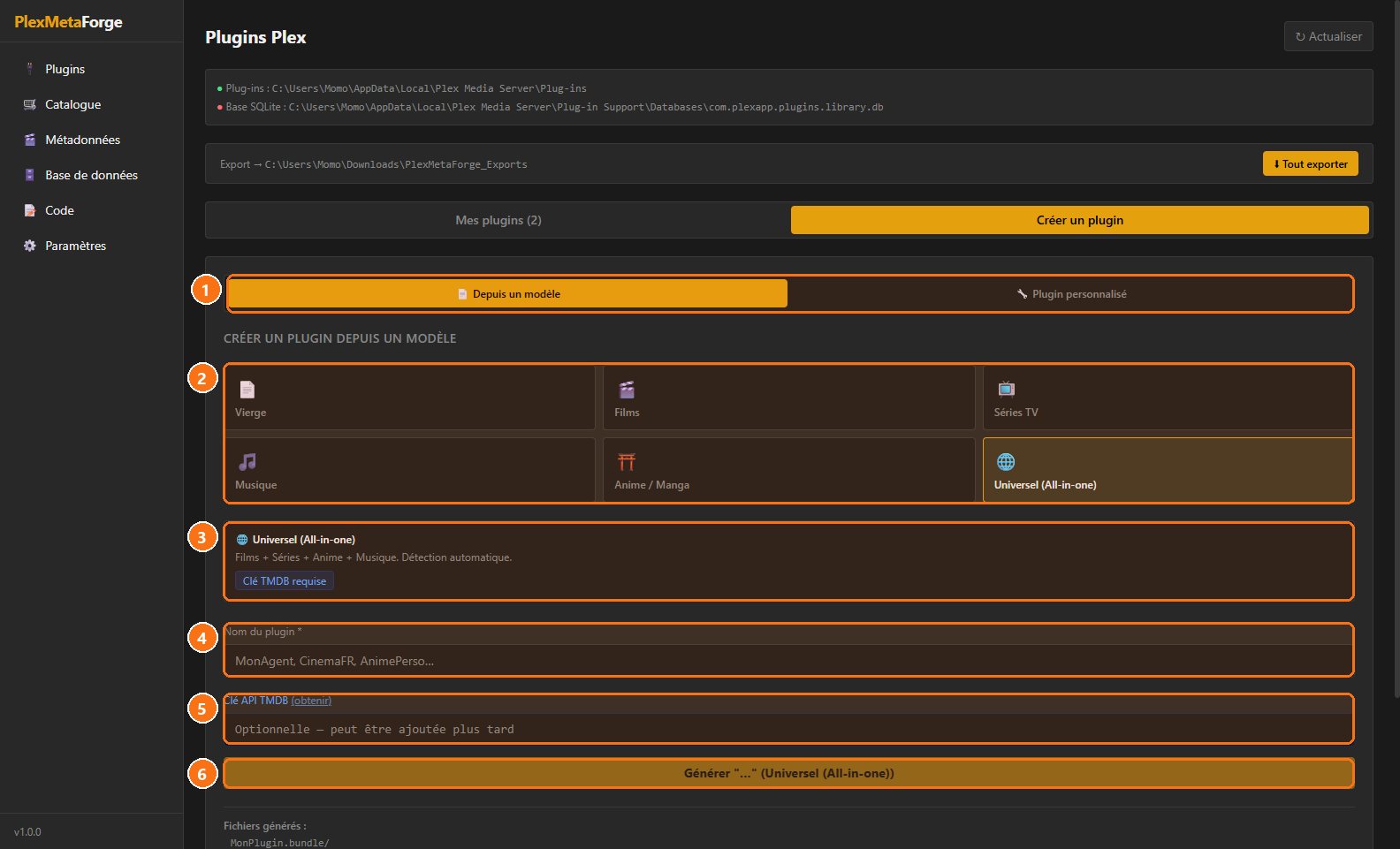
- 1Modèle ou sur mesure : Partez d'un modèle prêt à l'emploi ou écrivez un plugin entièrement personnalisé.
- 2Les modèles : Vierge, Films, Séries TV, Musique, Anime / Manga ou Universel, qui gère tout à la fois avec détection automatique.
- 3Ce que fait le modèle : Le résumé du modèle choisi, avec ce dont il a besoin (ici une clé TMDB).
- 4Nom du plugin : Le nom qui apparaîtra dans Plex (par exemple CinemaFR).
- 5Clé TMDB : Facultative au départ : le lien « obtenir » explique comment créer gratuitement votre clé The Movie Database.
- 6Générer : Crée le plugin et l'installe directement dans le dossier de Plex ; la liste des fichiers générés s'affiche dessous.
Le catalogue : 59 plugins à installer
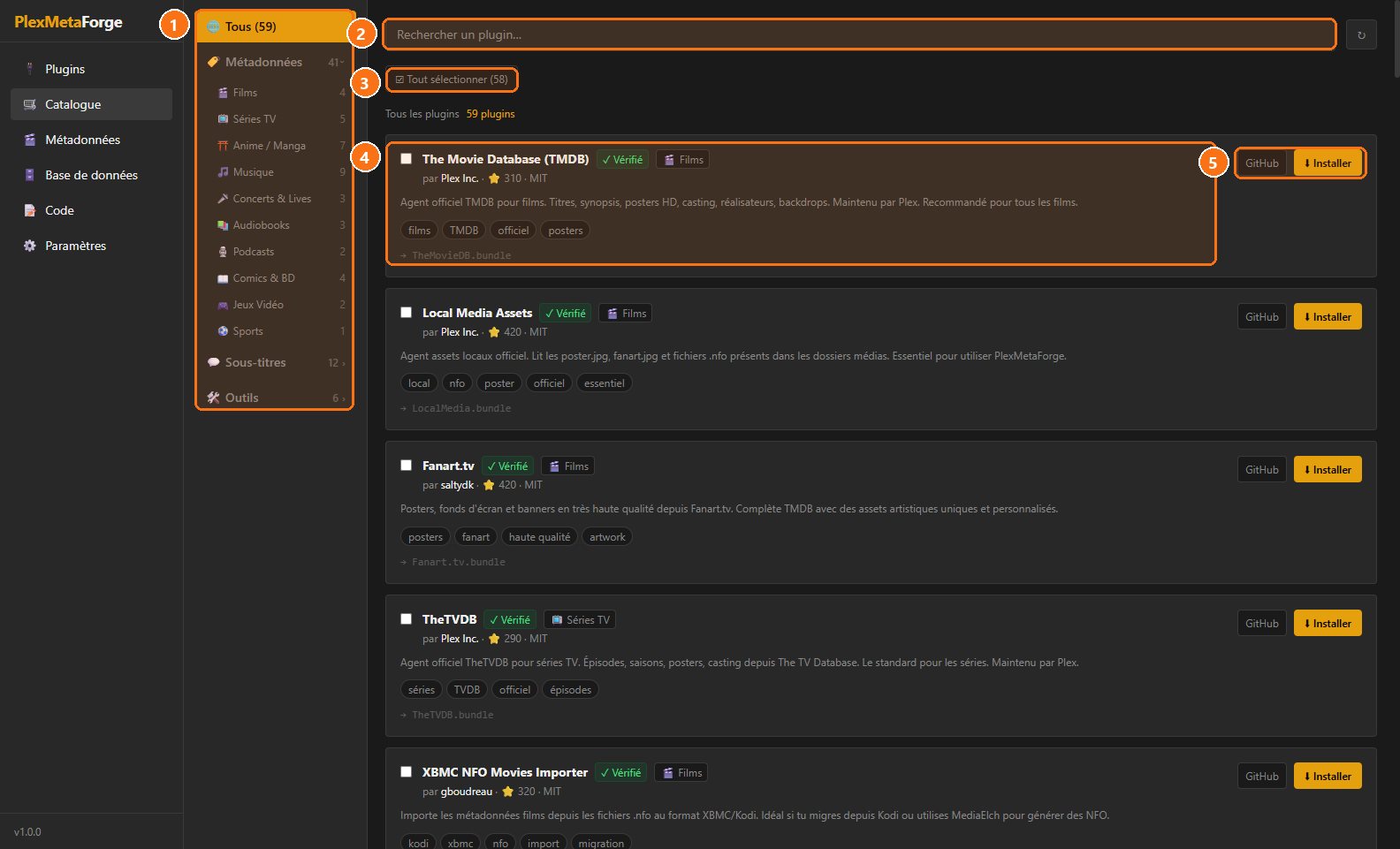
- 1Les catégories : Métadonnées (films, séries, anime, musique, concerts, livres audio, podcasts, BD, jeux vidéo, sport), Sous-titres et Outils, avec le nombre de plugins de chacune.
- 2Recherche : Cherchez un plugin par nom ou par mot-clé.
- 3Installation groupée : Cochez plusieurs plugins (ou « Tout sélectionner ») pour les installer en une fois.
- 4La fiche d'un plugin : Nom, badge « Vérifié », auteur, popularité, licence, description et mots-clés : tout pour choisir en connaissance de cause.
- 5Installer : Installe le plugin dans Plex en un clic ; GitHub ouvre son code source.
Corriger les métadonnées d'un film
Quand Plex se trompe de film ou n'a pas d'affiche, vous saisissez ou corrigez les informations à la main.
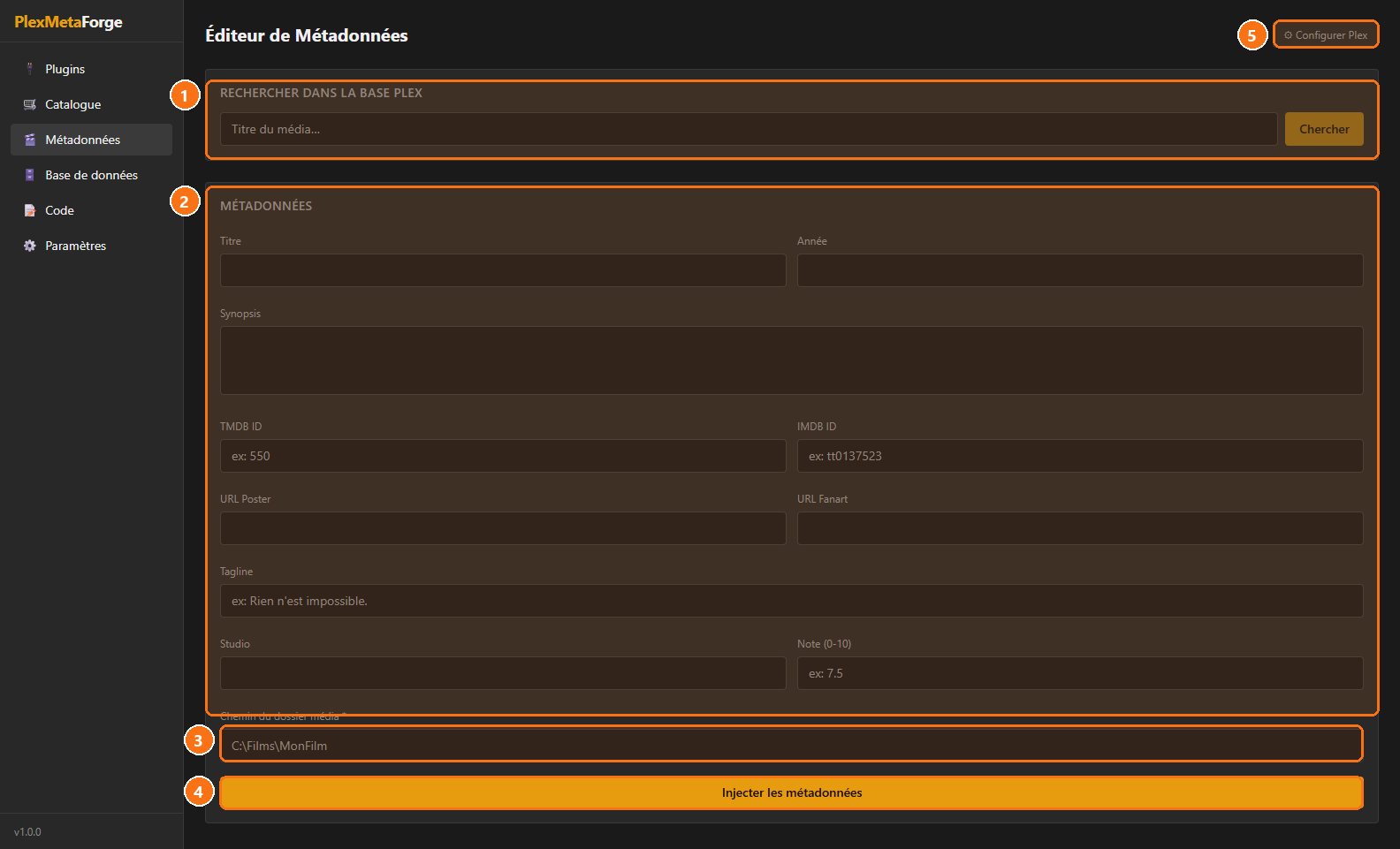
- 1Rechercher dans Plex : Tapez le titre du média pour retrouver sa fiche dans votre bibliothèque.
- 2Les informations : Titre, année, synopsis, identifiants TMDB et IMDb, adresses de l'affiche et du fond, accroche, studio, note sur 10.
- 3Le dossier du média : Le dossier du film sur le disque (obligatoire) : c'est là que les informations sont écrites.
- 4Injecter : Enregistre les métadonnées pour que Plex les reprenne à la prochaine actualisation.
- 5Configurer Plex : Raccourci vers les réglages de connexion au serveur.
L'éditeur de code
Pour aller plus loin : choisissez un plugin dans la liste (bouton Éditer) et modifiez son code Python directement ici.
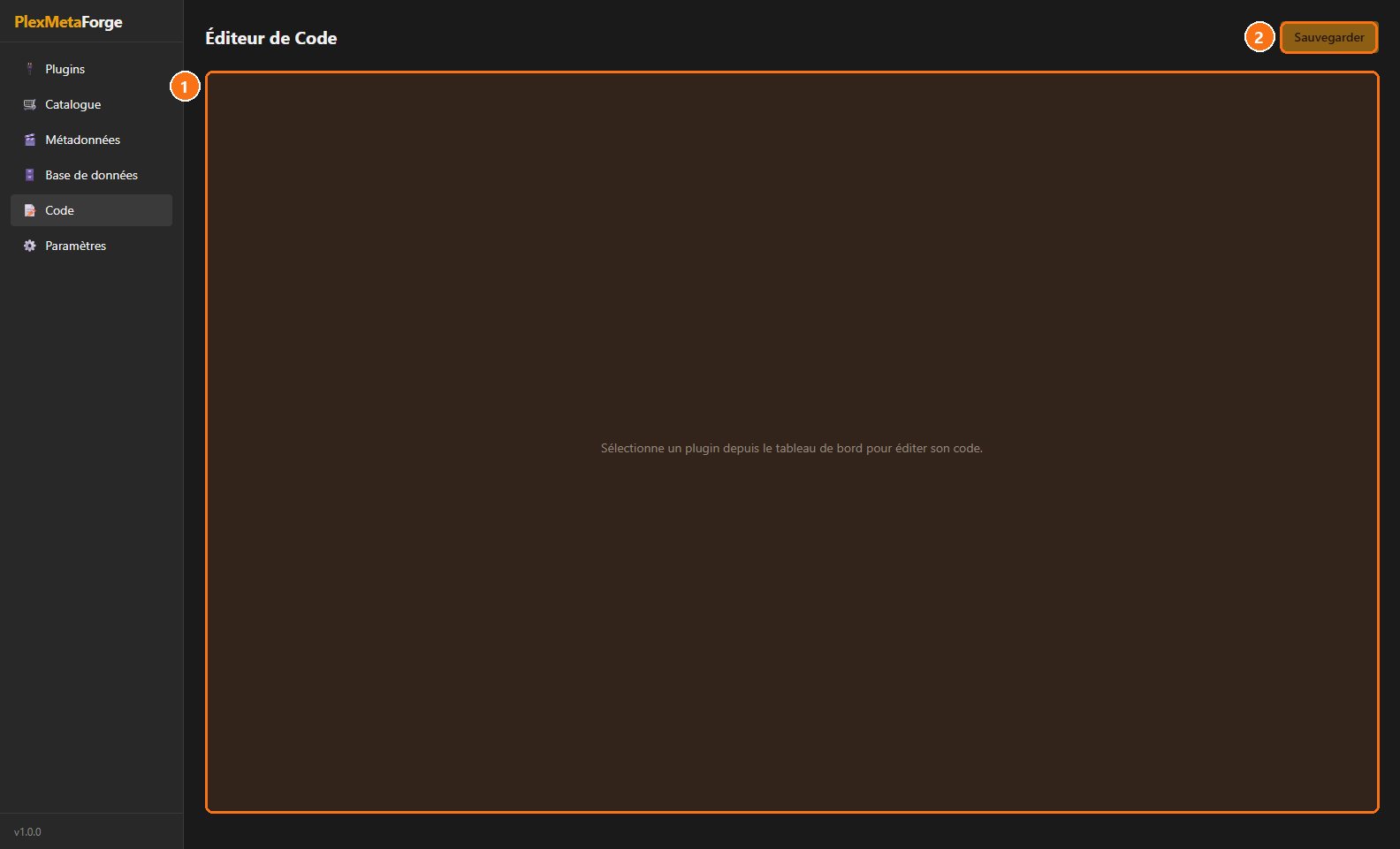
- 1L'éditeur : Le code du plugin choisi s'affiche ici, avec coloration syntaxique.
- 2Sauvegarder : Enregistre vos modifications directement dans le dossier du plugin.
Paramètres : relier votre serveur Plex
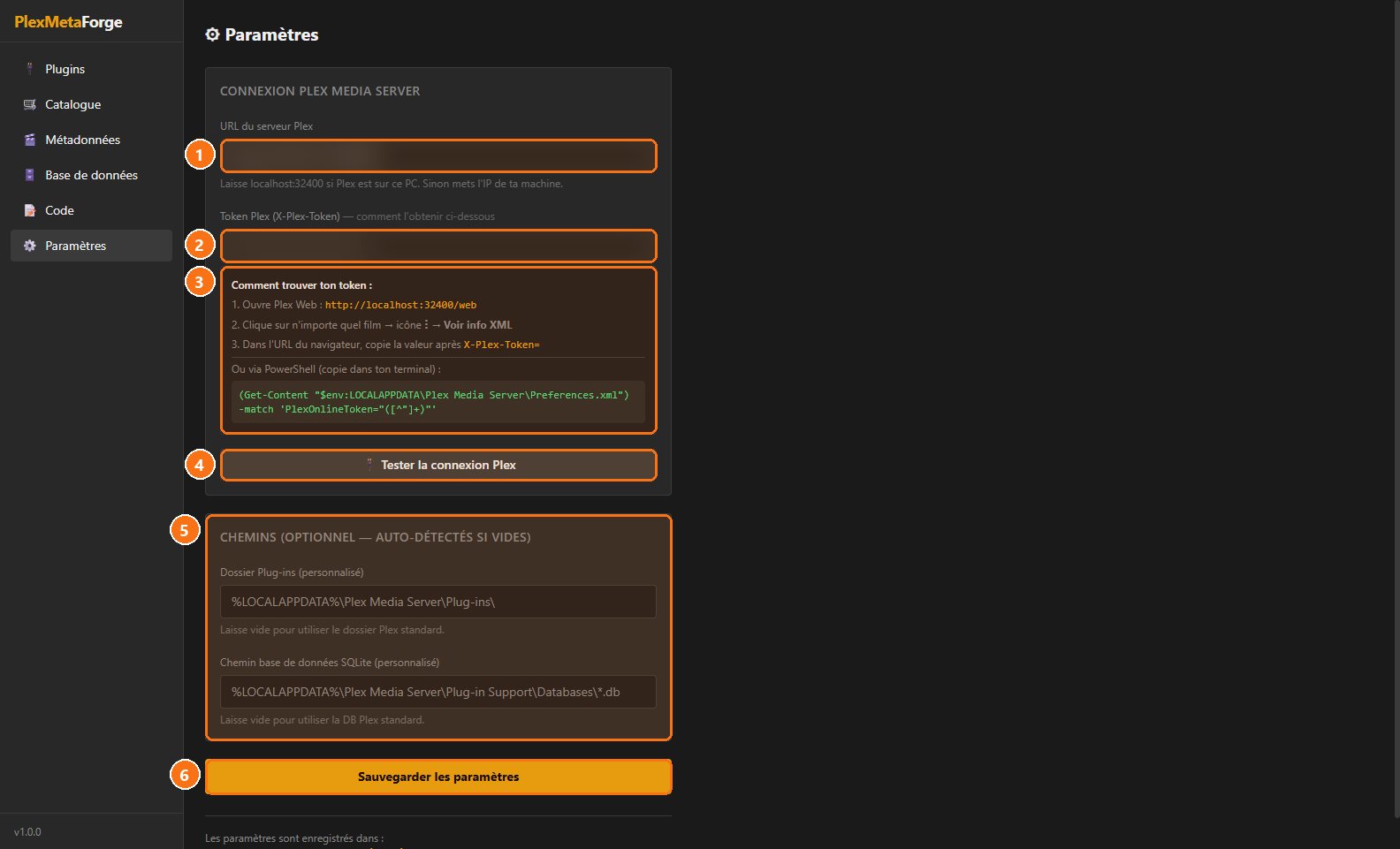
- 1Adresse du serveur : Laissez localhost:32400 si Plex tourne sur ce PC, sinon l'adresse IP de la machine qui l'héberge (masquée ici).
- 2Jeton Plex : Le X-Plex-Token qui autorise l'application à parler à votre serveur. Il reste sur votre PC.
- 3Trouver son jeton : Deux méthodes pas à pas : depuis Plex Web (Voir info XML) ou avec la commande PowerShell fournie, à copier dans un terminal.
- 4Tester : Vérifie que l'adresse et le jeton fonctionnent avant d'enregistrer.
- 5Chemins personnalisés : Seulement si Plex est installé ailleurs que l'emplacement standard ; laissez vide sinon.
- 6Sauvegarder : Enregistre les paramètres sur ce PC.
gérer les plugins Plex
Liste, activation, désactivation et suppression des bundles .bundle.
- 1Ouvrir l’onglet **Gestionnaire de plugins** dans le menu principal.
- 2Cliquer sur **Actualiser** pour afficher tous les plugins présents dans le répertoire Plex.
- 3Utiliser le bouton **Activer/Désactiver** à côté de chaque plugin selon le besoin.
- 4Sélectionner un plugin et cliquer sur **Supprimer** pour le retirer définitivement.
- 5Cliquer sur **Sauvegarder** pour créer une copie de sécurité du répertoire plugins.
installer un plugin depuis le catalogue
Le catalogue propose 60 agents vérifiés installables en un clic.
- 1Accéder à l’onglet **Catalogue**.
- 2Parcourir la liste ou rechercher le plugin souhaité.
- 3Cliquer sur le bouton **Installer** à côté du plugin choisi.
- 4Confirmer l’installation dans la boîte de dialogue qui s’affiche.
- 5Le plugin apparaît alors dans le Gestionnaire de plugins, prêt à être activé.
injecter des métadonnées dans Plex
Ajoute automatiquement NFO, affiches, fanart et informations via l’API Plex.
- 1Sélectionner un média dans votre bibliothèque Plex via l’interface de PlexMetaForge.
- 2Cliquer sur **Injecter métadonnées**.
- 3Choisir les sources souhaitées (NFO, poster, fanart, API Plex).
- 4Lancer le processus en cliquant sur **Démarrer**.
- 5Vérifier le résultat dans Plex : les nouvelles métadonnées doivent être visibles.
créer un plugin à partir d’un template
Utilisez les cinq modèles fournis pour créer rapidement un nouveau plugin.
- 1Ouvrir l’onglet **Créateur de plugins**.
- 2Choisir un template parmi Vierge, Films, Séries TV, Musique ou Universel.
- 3Saisir le nom du plugin et le répertoire de destination.
- 4Cliquer sur **Générer** pour créer la structure de fichiers.
- 5Modifier le code Python du plugin directement dans l’éditeur intégré si besoin.
exporter un plugin en archive ZIP
Permet de partager ou sauvegarder un plugin créé.
- 1Dans le Gestionnaire de plugins, sélectionner le plugin à exporter.
- 2Cliquer sur le bouton **Export ZIP**.
- 3Choisir le dossier de destination pour le fichier .zip.
- 4Valider l’exportation ; le fichier ZIP contenant le plugin est créé.
explorer la base de données SQLite de Plex
Accédez aux tables, repérez les entrées incomplètes et libérez les verrous.
- 1Ouvrir l’onglet **Base de données**.
- 2Cliquer sur **Ouvrir DB** pour charger le fichier PlexDatabase.db.
- 3Utiliser les filtres pour afficher les enregistrements incomplets.
- 4Sélectionner les lignes concernées et cliquer sur **Libérer le verrou** si nécessaire.
- 5Fermer l’onglet une fois l’inspection terminée.
Astuces
- Sauvegardez régulièrement le répertoire plugins ; PlexMetaForge crée automatiquement une copie avant toute suppression.
- Conservez votre X‑Plex‑Token dans un gestionnaire de mots de passe et ne le partagez pas.
- Si le test de connexion échoue, vérifiez que Plex Media Server est bien démarré et que le token est correct.
Questions fréquentes
Comment récupérer mon X‑Plex‑Token ?
Ouvrez le fichier %LOCALAPPDATA%\Plex Media Server\Preferences.xml et cherchez la valeur de PlexOnlineToken, ou consultez l’URL d’un film dans Plex Web et copiez le paramètre X-Plex-Token.
Puis‑je utiliser PlexMetaForge sur Linux ?
Le README ne mentionne que Windows 10/11 ; aucune version Linux n’est fournie dans la release.
Que faire si l’installation échoue à cause de WebView2 ?
Téléchargez et installez manuellement le runtime WebView2 depuis le site Microsoft, puis relancez l’installateur.
Comment mettre à jour PlexMetaForge ?
Téléchargez la nouvelle version du fichier d’installation ou portable, exécutez‑le et choisissez « Mettre à jour » lorsqu’il le propose.
Tutoriel rédigé automatiquement à partir de la documentation du projet, mis à jour à chaque évolution.