
Tutoriel
PureRGB
Version 0.20.0 · Mis à jour le 2 octobre 2026
PureRGB contrôle l’éclairage RGB/ARGB, les ventilateurs et les systèmes de refroidissement AIO sous Windows. Le tutoriel vous guide depuis le téléchargement jusqu’à la configuration des effets et des courbes de ventilation. Vous apprendrez également à gérer les conflits avec d’autres logiciels RGB.
Ce qu'il faut
- Windows 10 ou 11 (64 bits)
- Droits administrateur (UAC) pour le premier lancement
- Connexion Internet pour télécharger les dépendances (OpenRGB, drivers) lors de la première utilisation
Installation
Windows – version installable
- 1Télécharger le fichier **PureRGB_0.20.0_x64-setup.exe** depuis la page des releases.
- 2Exécuter le fichier téléchargé en double‑clic.
- 3Suivre l’assistant d’installation NSIS : accepter le contrat, choisir le répertoire (par défaut : C:\Program Files\PureRGB) et cliquer sur **Installer**.
- 4Lorsque l’invite UAC apparaît, valider pour permettre l’installation du driver PawnIO nécessaire.
- 5Une fois l’installation terminée, cocher **Lancer PureRGB** et cliquer sur **Terminer**.
Windows – version portable
- 1Télécharger **purergb-portable.exe** depuis la page des releases.
- 2Placer le fichier dans le répertoire de votre choix (ex. : D:\Apps\PureRGB).
- 3Faire un clic droit sur le fichier et choisir **Exécuter en tant qu’administrateur** pour le premier lancement.
Premier lancement
- 1Lancer PureRGB (l’icône apparaît dans la barre des tâches).
- 2Accepter l’invite UAC qui demande les droits d’administrateur.
- 3PureRGB démarre automatiquement le serveur OpenRGB intégré (port 6742).
- 4Dans l’onglet **Scanner**, cliquer sur **Scanner** pour détecter les appareils RGB/ARGB, ventilateurs et AIO.
- 5Vérifier la liste des logiciels conflictuels affichée en haut du programme et, si besoin, cliquer sur **Désactiver** pour les neutraliser.
Visite guidée
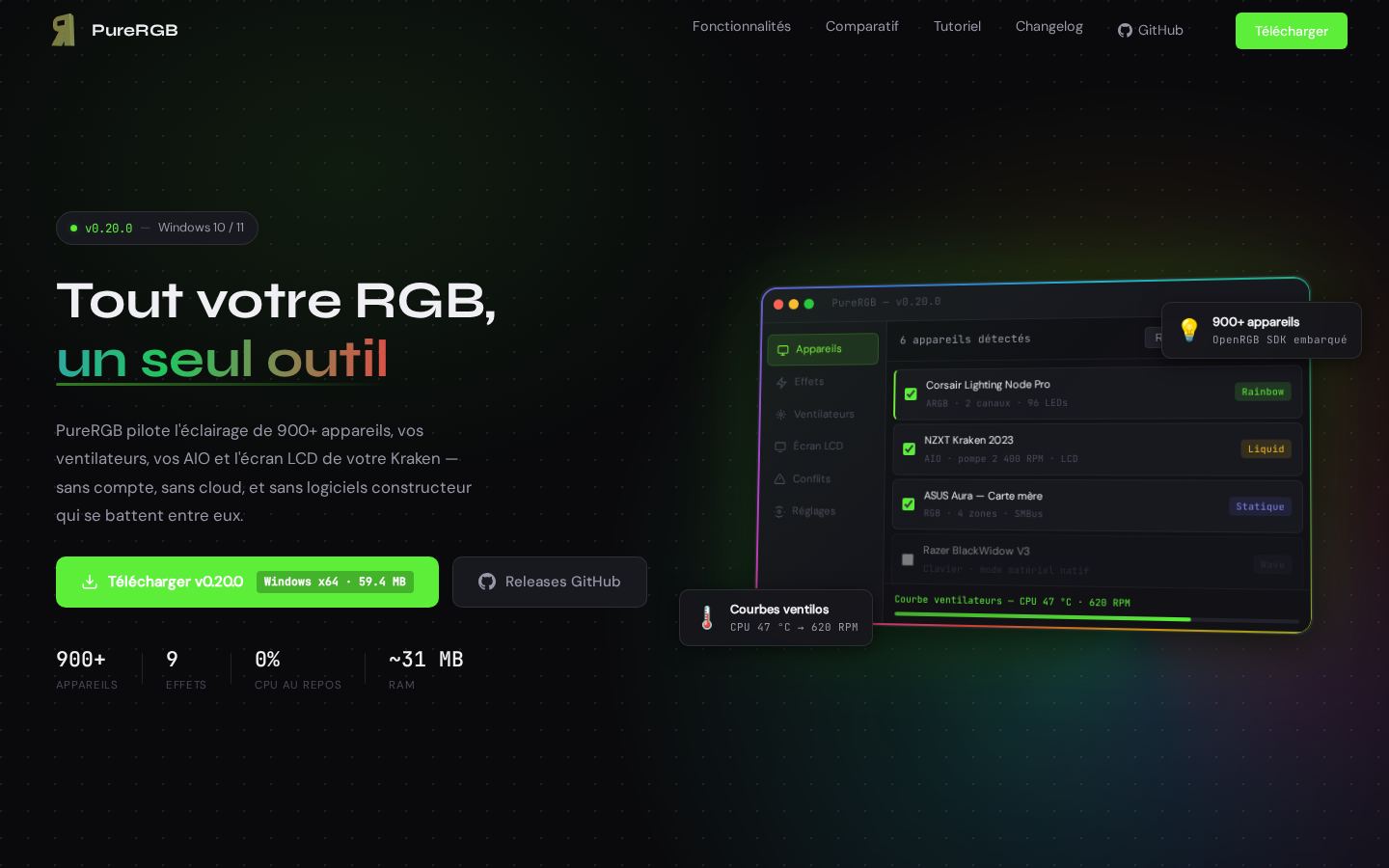
Le tour de l'application, écran par écran : chaque numéro sur la capture renvoie à l'explication en dessous.
Les thèmes d'éclairage
Un clic applique le même effet à tous vos éclairages : PC, clavier, souris, ventilateurs et même les lampes de la maison.
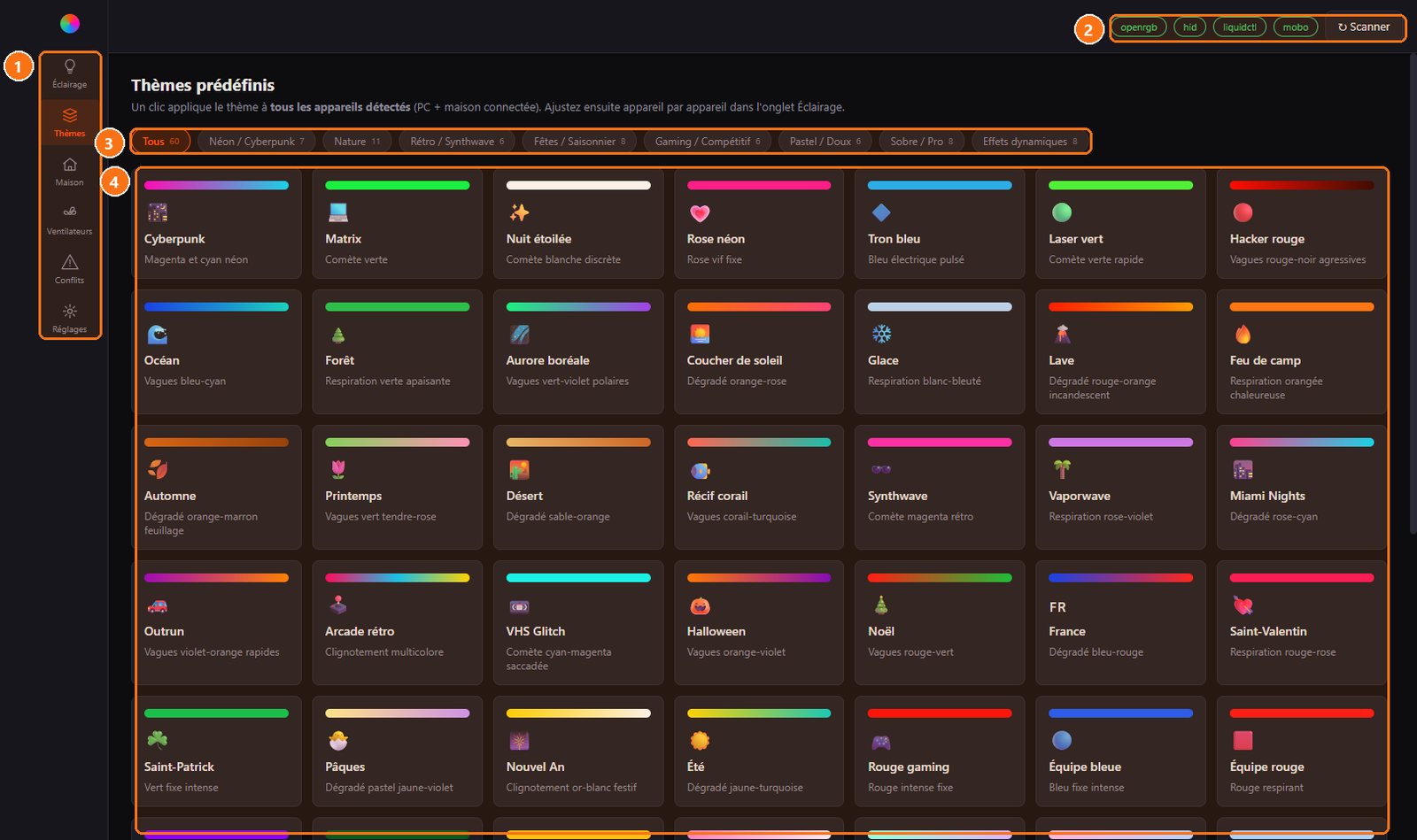
- 1Le menu : Éclairage (réglage appareil par appareil), Thèmes, Maison connectée, Ventilateurs, Conflits et Réglages.
- 2Les moteurs détectés : OpenRGB, HID, liquidctl et carte mère : en vert, ils sont prêts. Scanner relance la recherche d'appareils.
- 3Les familles de thèmes : Néon, nature, rétro, fêtes, gaming, pastel, sobre ou effets dynamiques.
- 4Les thèmes : La barre colorée montre l'effet avant de l'appliquer : vagues, comète, respiration, dégradé…
Maison connectée
Les ampoules et bandeaux Wi-Fi suivent les mêmes thèmes que le PC.
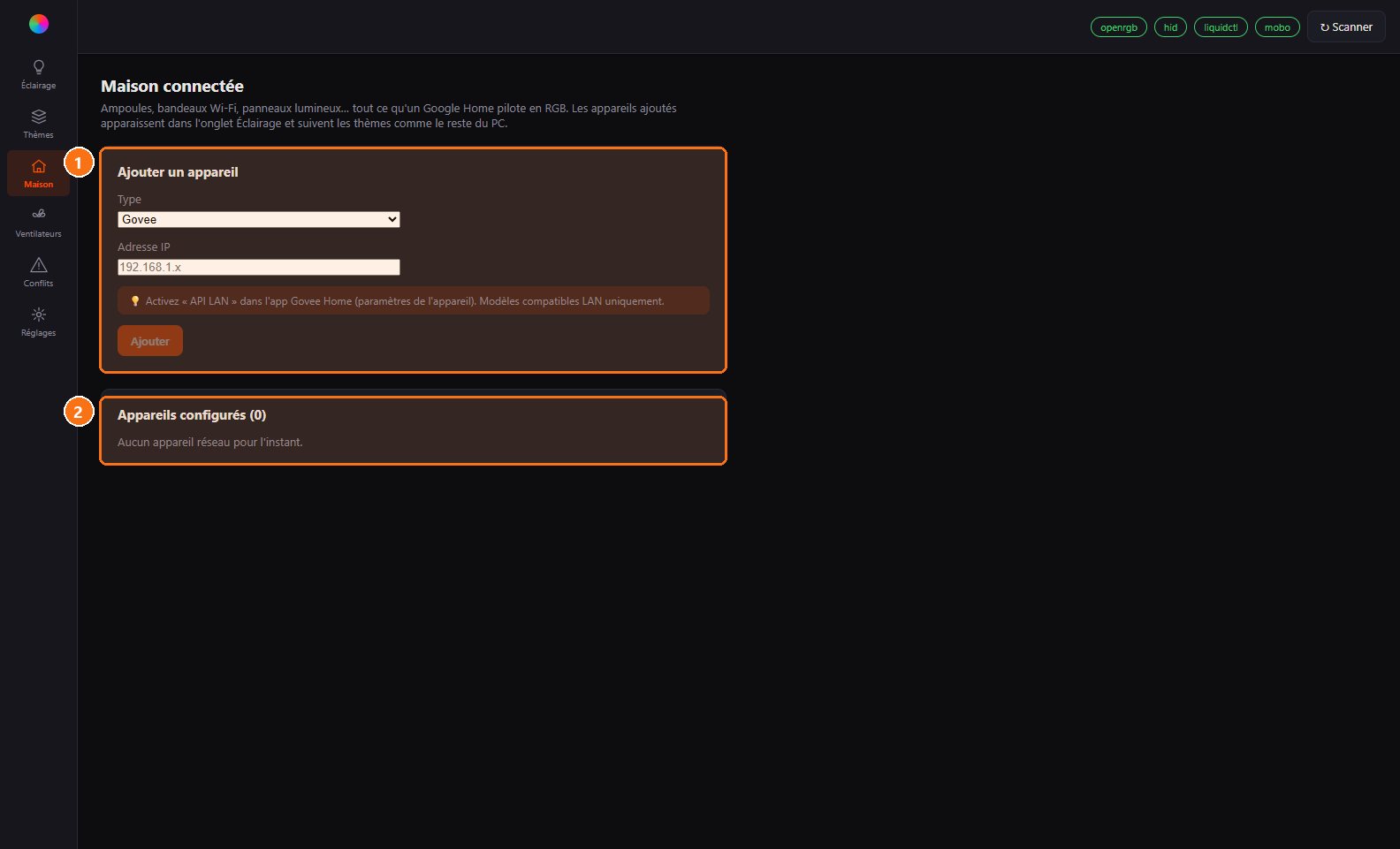
- 1Ajouter un appareil : Choisissez la marque, indiquez l'adresse de l'appareil sur votre réseau, puis Ajouter. L'astuce en dessous dit quoi activer dans l'appli du fabricant.
- 2Vos appareils : La liste des appareils ajoutés ; ils apparaissent aussi dans l'onglet Éclairage.
Les conflits
Les logiciels des fabricants (iCUE, CAM, Armoury Crate…) bloquent l'accès au matériel. PureRGB les repère et peut les arrêter pour vous.
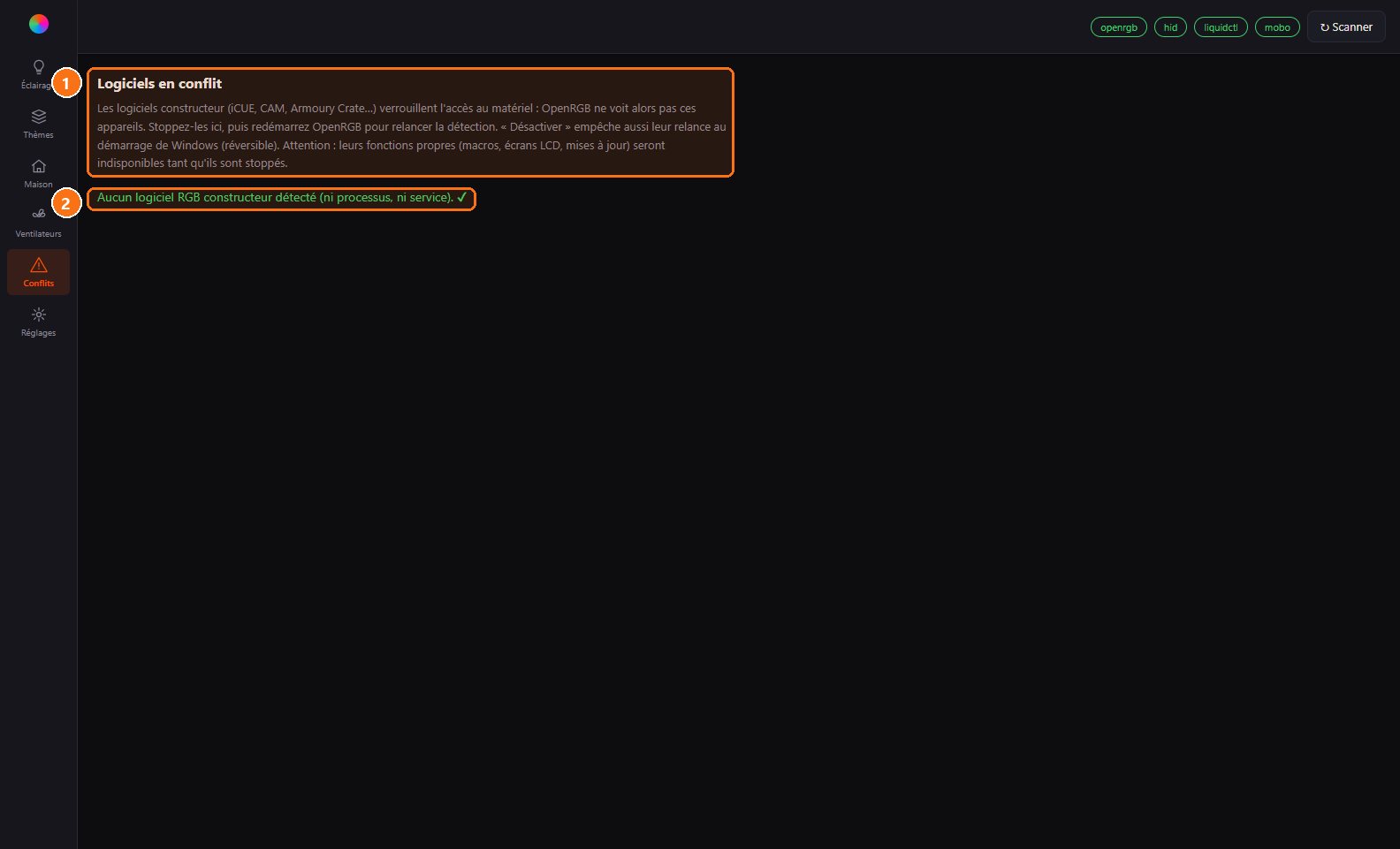
- 1L'explication : Ce qui se passe quand un logiciel constructeur tourne, et ce que fait le bouton Désactiver (réversible).
- 2Le résultat : Ici, aucun logiciel gênant : tout va bien. Sinon, chacun s'affiche avec un bouton pour l'arrêter.
Réglages
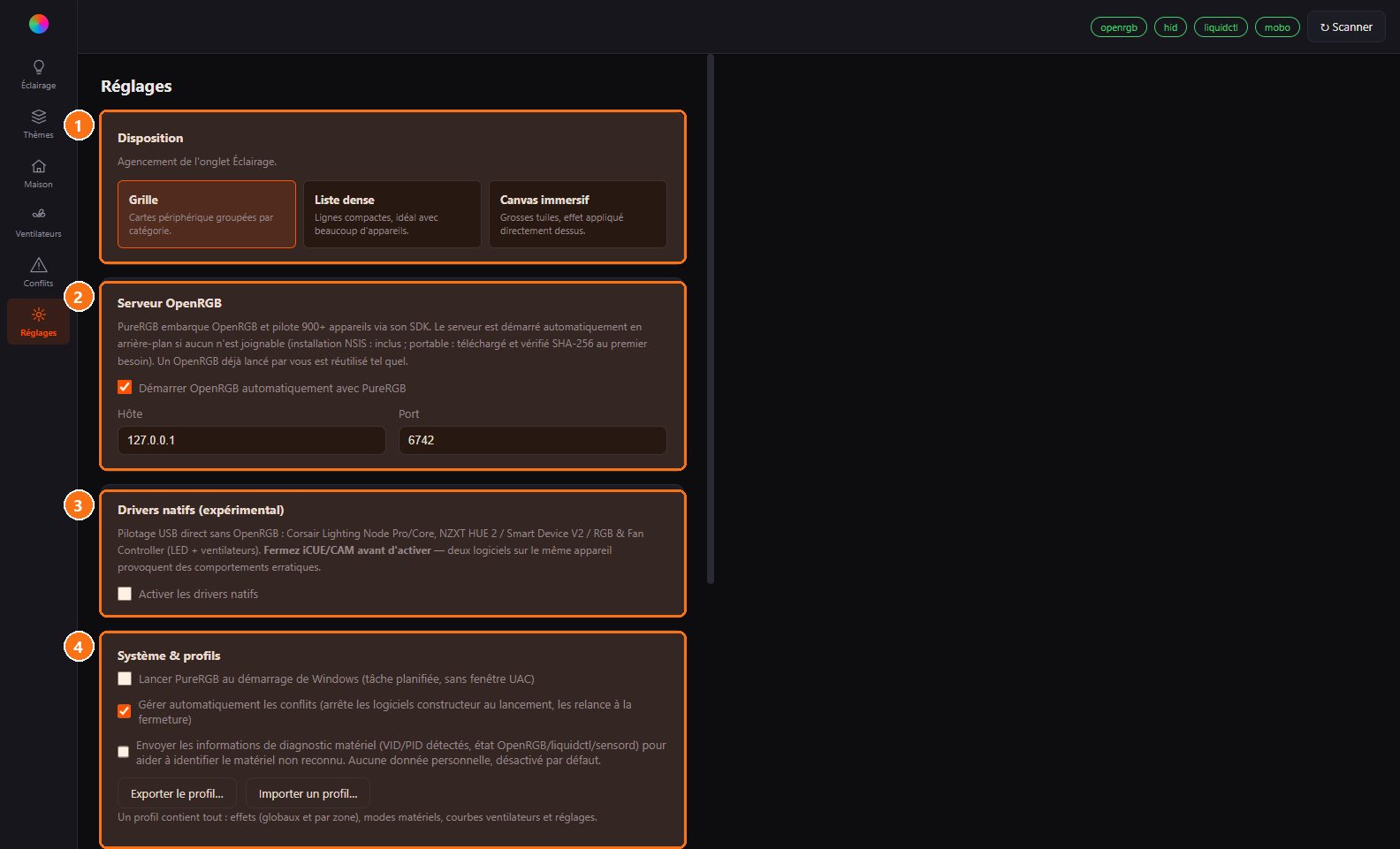
- 1La disposition : Trois façons d'afficher vos appareils dans l'onglet Éclairage : grille, liste dense ou canvas immersif.
- 2Le serveur OpenRGB : Inclus et démarré automatiquement : il pilote plus de 900 appareils. Rien à installer à part.
- 3Drivers natifs : Expérimental : pilotage direct de certains contrôleurs Corsair et NZXT.
- 4Système et profils : Démarrage avec Windows, gestion automatique des conflits, et export ou import de toute votre configuration.
configurer les effets RGB
Appliquer un effet à tous les appareils ou à une zone précise.
- 1Dans l’onglet **Effets**, choisir un effet parmi les 9 disponibles (ex. : Arc‑en‑ciel).
- 2Sélectionner les couleurs, la vitesse et la direction souhaitées.
- 3Optionnel : cocher **Par zone** et choisir la zone (ex. : bande ARGB du boîtier).
- 4Cliquer sur **Appliquer** pour envoyer la configuration à tous les appareils détectés.
régler les courbes de ventilation
Définir la vitesse des ventilateurs en fonction de la température.
- 1Ouvrir l’onglet **Ventilation** puis **Courbes**.
- 2Sélectionner le capteur à utiliser (CPU, GPU ou liquide).
- 3Ajouter des points de courbe : température → vitesse % (minimum 20 %).
- 4Activer l’option **Hystérésis** pour éviter les variations trop rapides.
- 5Cliquer sur **Enregistrer** pour persister la courbe au redémarrage.
gérer les conflits logiciels
Empêcher les programmes du constructeur d’interférer avec PureRGB.
- 1Aller dans l’onglet **Conflits** au démarrage du programme.
- 2Identifier les services ou processus listés (iCUE, CAM, Armoury Crate, etc.).
- 3Cliquer sur **Désactiver** pour chaque élément ou sur **Désactiver tout**.
- 4Si un processus persiste, activer le mode **Garde** qui le tue toutes les 12 s tant que PureRGB tourne.
- 5Sauvegarder les réglages avec le bouton **Appliquer**.
contrôler un AIO via liquidctl
Piloter la pompe, les ventilateurs et l’écran LCD d’un Kraken ou d’un autre AIO.
- 1Installer le backend liquidctl intégré (lors du premier lancement, PureRGB le télécharge et vérifie le SHA‑256).
- 2Dans l’onglet **AIO**, sélectionner le modèle détecté (ex. : Kraken X73).
- 3Régler la vitesse de la pompe et des ventilateurs séparément ou choisir un profil prédéfini.
- 4Configurer l’écran LCD : texte, image ou GIF, luminosité et orientation.
- 5Cliquer sur **Appliquer** pour que les paramètres soient transmis à l’AIO.
utiliser les profils et les thèmes
Sauvegarder et restaurer rapidement des configurations complètes.
- 1Dans l’onglet **Profils**, cliquer sur **Enregistrer** après avoir configuré effets, courbes et AIO.
- 2Donner un nom au profil et valider.
- 3Pour charger un profil existant, sélectionner le fichier JSON et cliquer sur **Charger**.
- 4Dans l’onglet **Thèmes**, choisir un thème prédéfini (ex. : Cyberpunk) et cliquer sur **Appliquer** pour le propager à tous les appareils.
activer le démarrage automatique
Faire lancer PureRGB à chaque démarrage de Windows sans demander d’UAC.
- 1Ouvrir l’onglet **Réglages** puis **Démarrage**.
- 2Cocher **Lancer PureRGB au démarrage de Windows**.
- 3Choisir **Exécuter avec privilèges élevés** pour que le programme obtienne les droits administrateur automatiquement.
- 4Valider avec **Appliquer** puis redémarrer le PC pour vérifier que PureRGB démarre en arrière‑plan.
En images
Astuces
- Utilisez la version portable si vous ne souhaitez pas modifier le registre ou créer de raccourcis.
- Après une mise à jour du BIOS, relancez le scan des appareils pour que les nouveaux contrôleurs soient détectés.
- Le mode **Garde** des conflits consomme peu de CPU ; activez‑le uniquement si vous avez des problèmes de réapparition de logiciels tiers.
Questions fréquentes
Pourquoi PureRGB demande‑t‑il les droits administrateur ?
Les droits sont nécessaires pour accéder au SMBus (RAM, carte mère) et pour arrêter ou désactiver les services qui verrouillent le matériel RGB.
Comment désactiver un logiciel constructeur sans le désinstaller ?
Utilisez l’onglet **Conflits** ; PureRGB arrête le service ou le processus et restaure l’état d’origine en un clic.
Puis‑je utiliser PureRGB avec un OpenRGB déjà installé ?
Oui. PureRGB détecte un serveur OpenRGB existant et le réutilise ; aucun second serveur n’est lancé.
Mon AIO n’apparaît pas dans l’onglet AIO ?
Vérifiez que le binaire liquidctl a bien été téléchargé (il se trouve dans le répertoire d’installation) et que le modèle est supporté par liquidctl.
Comment mettre à jour PureRGB ?
Téléchargez la nouvelle version (setup ou portable) depuis le site : https://purergb.heiphaistos.org, puis exécutez le fichier. L’installateur propose de remplacer la version existante.
Tutoriel rédigé automatiquement à partir de la documentation du projet, mis à jour à chaque évolution.