Tutoriel
PureUpdate
Version 1.8.1 · Mis à jour le 2 octobre 2026
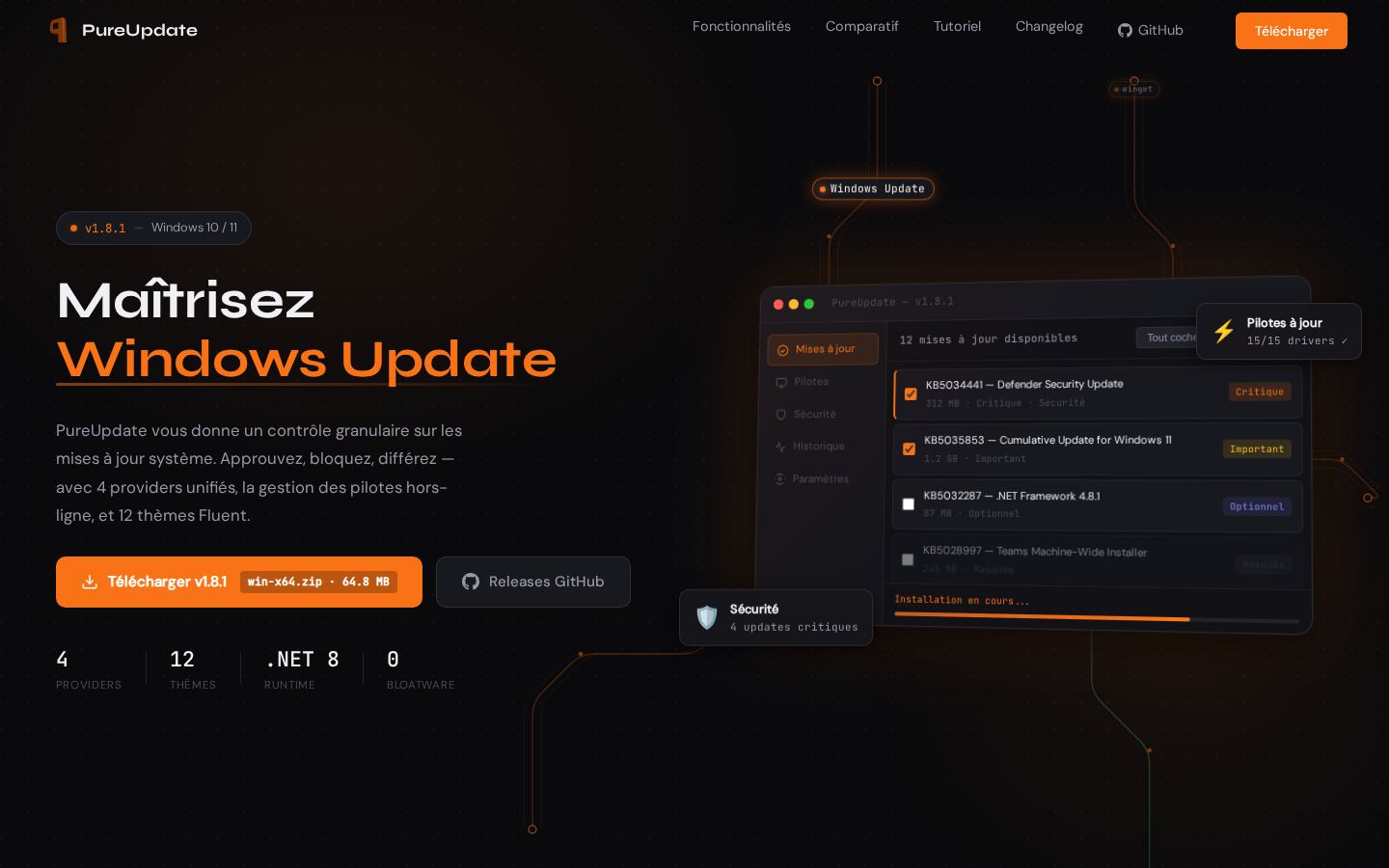
PureUpdate regroupe les mises à jour de Windows, Winget, Chocolatey et Scoop dans une seule interface. Le logiciel propose un tableau de bord, un score de santé et un point de restauration avant chaque installation. Ce tutoriel décrit l'installation, le premier lancement et les principales fonctions d'utilisation.
Ce qu'il faut
- Windows 10 ou 11, version 64 bits
- Droits administrateur (UAC)
- Connexion internet pour les providers en ligne (facultatif si vous utilisez le mode hors‑ligne SDI)
Installation
Portable (recommandée)
- 1Télécharger le fichier **PureUpdate_v1.8.1_win-x64.zip** depuis la page des releases du site.
- 2Extraire l’archive dans le dossier de votre choix (par ex. C:\Programmes\PureUpdate).
- 3Lancer **PureUpdate.exe** ; une demande d’élévation UAC apparaît et doit être acceptée.
Installeur
- 1Télécharger **PureUpdate_v1.8.1_win-x64_Setup.exe** depuis la même page.
- 2Exécuter le fichier, suivre les indications de l’assistant d’installation et choisir le répertoire d’installation.
- 3Terminer l’installation ; le raccourci créé lance **PureUpdate.exe** avec élévation automatique.
Premier lancement
- 1Accepter le contrôle de compte d’utilisateur (UAC) qui s’affiche au démarrage.
- 2Dans la fenêtre des paramètres, activer « Analyser au démarrage » si vous souhaitez un scan automatique à chaque ouverture.
- 3Cliquer sur le bouton **Tout analyser** du tableau de bord pour lancer le premier scan de tous les providers.
Visite guidée
Le tour de l'application, écran par écran : chaque numéro sur la capture renvoie à l'explication en dessous.
Le tableau de bord
Toutes les mises à jour du PC au même endroit : Windows Update et les gestionnaires de logiciels WinGet, Chocolatey et Scoop.
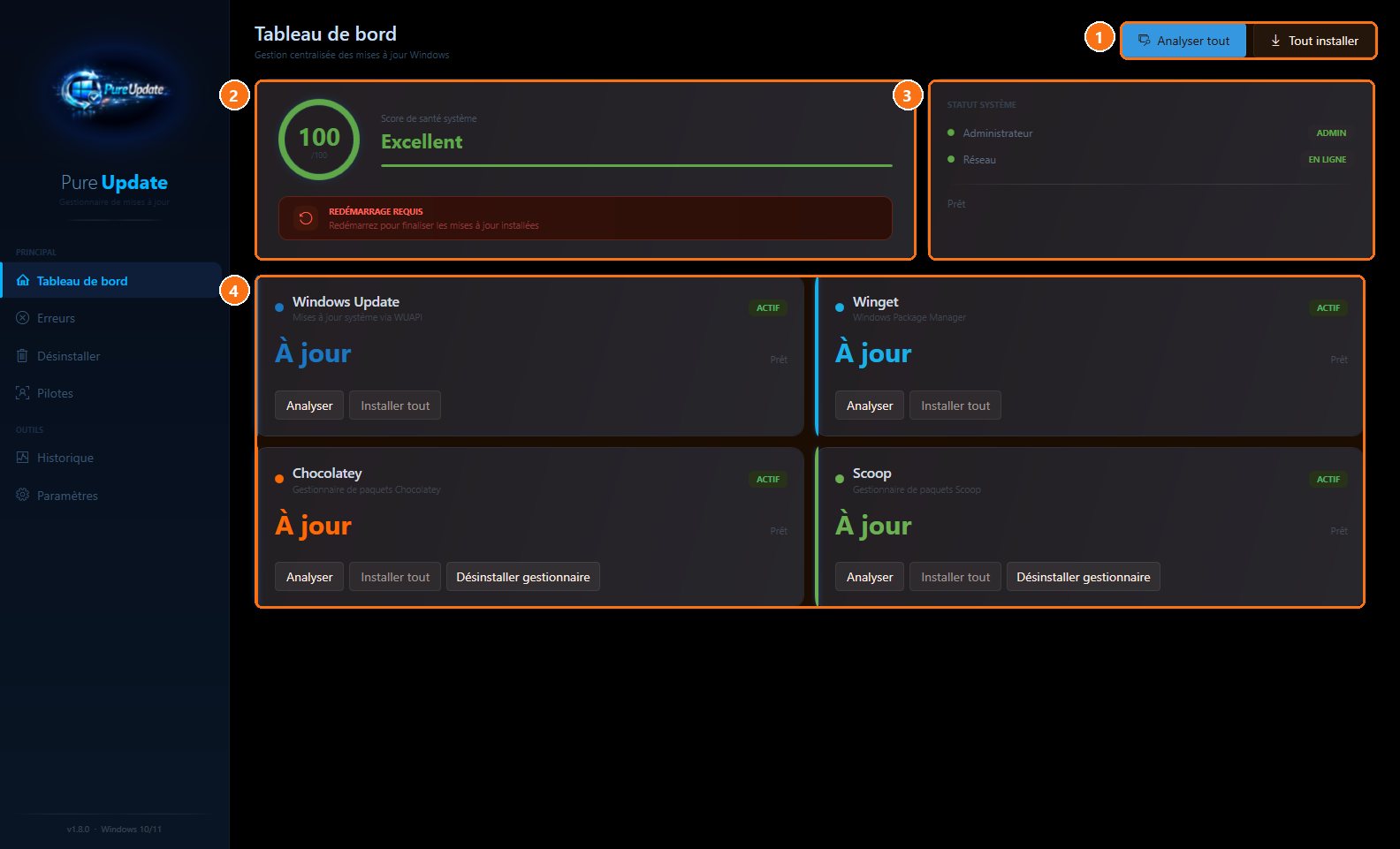
- 1Tout d'un coup : Analyser tout cherche les mises à jour partout ; Tout installer les applique en une fois.
- 2La note de santé : Une note sur 100. En dessous, les avertissements importants, comme un redémarrage nécessaire pour finir les mises à jour.
- 3L'état du système : Droits administrateur et connexion internet : les deux sont nécessaires pour installer.
- 4Les quatre sources : Pour chacune : à jour ou non, un bouton Analyser et un bouton Installer tout. Chocolatey et Scoop peuvent aussi être désinstallés.
Désinstaller une mise à jour
Si une mise à jour pose problème, on peut la retirer.
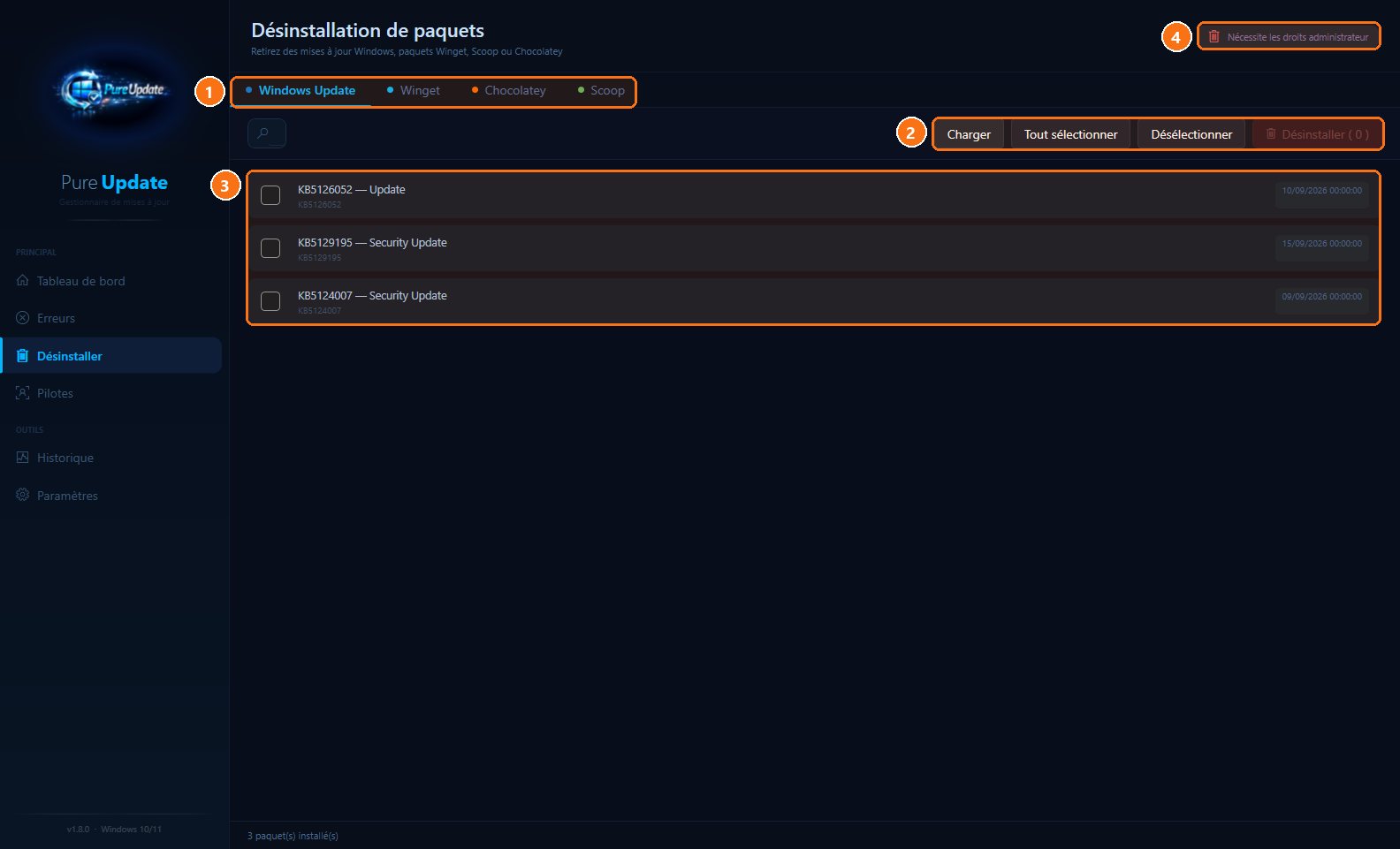
- 1La source : Windows Update, WinGet, Chocolatey ou Scoop.
- 2Les actions : Charger la liste, tout sélectionner ou désélectionner, puis Désinstaller (le nombre entre parenthèses = éléments cochés).
- 3La liste : Chaque mise à jour installée avec son numéro KB et sa date.
- 4Droits administrateur : Rappel : retirer une mise à jour Windows demande les droits administrateur.
Les pilotes
Repère les pilotes défaillants ou manquants.
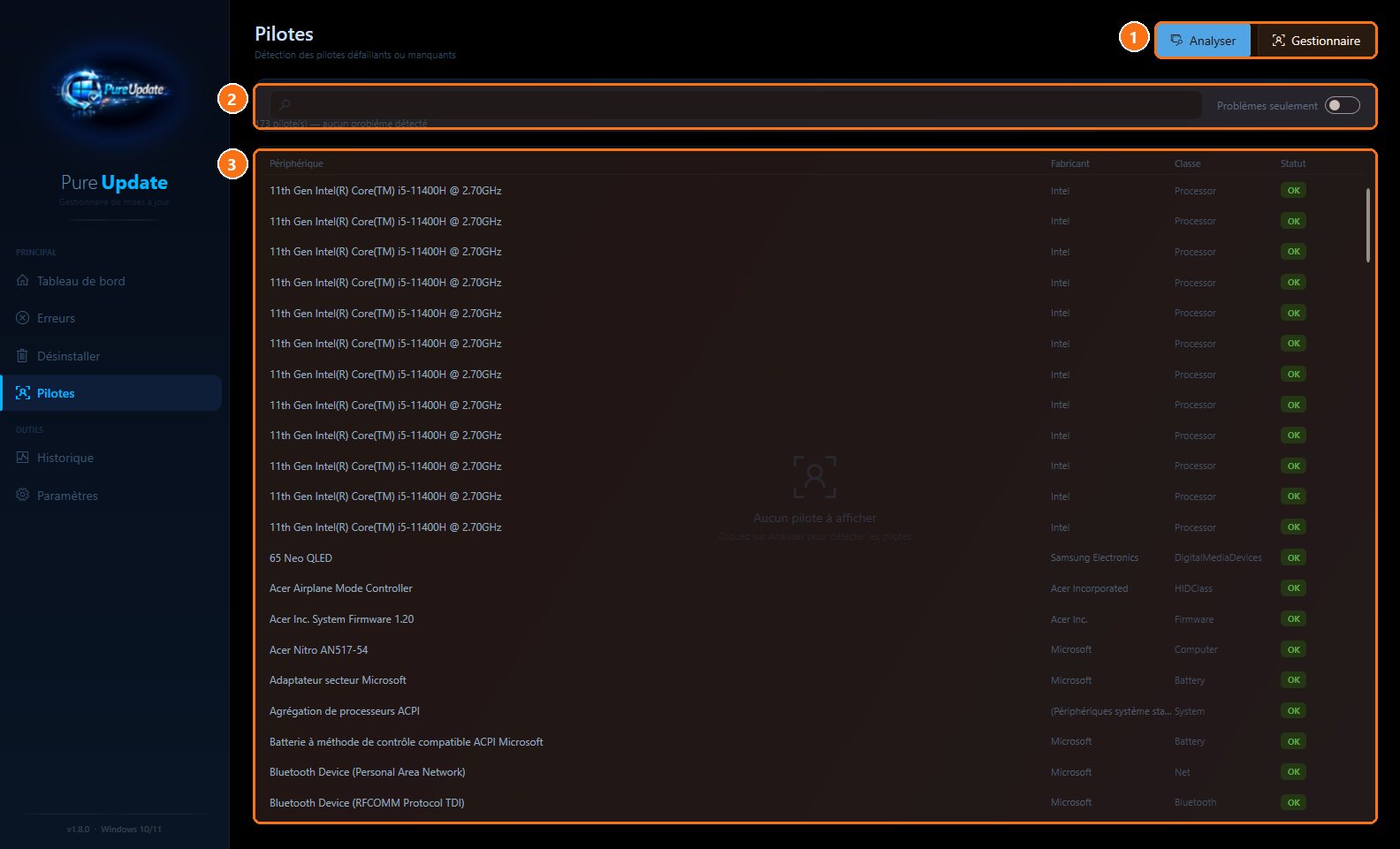
- 1Analyser : Liste tous les périphériques et l'état de leur pilote ; Gestionnaire ouvre le Gestionnaire de périphériques de Windows.
- 2Filtrer : Recherche par nom, et l'interrupteur « Problèmes seulement » pour ne garder que ceux à corriger.
- 3La liste : Périphérique, fabricant, classe et statut (OK en vert, sinon le problème).
L'historique
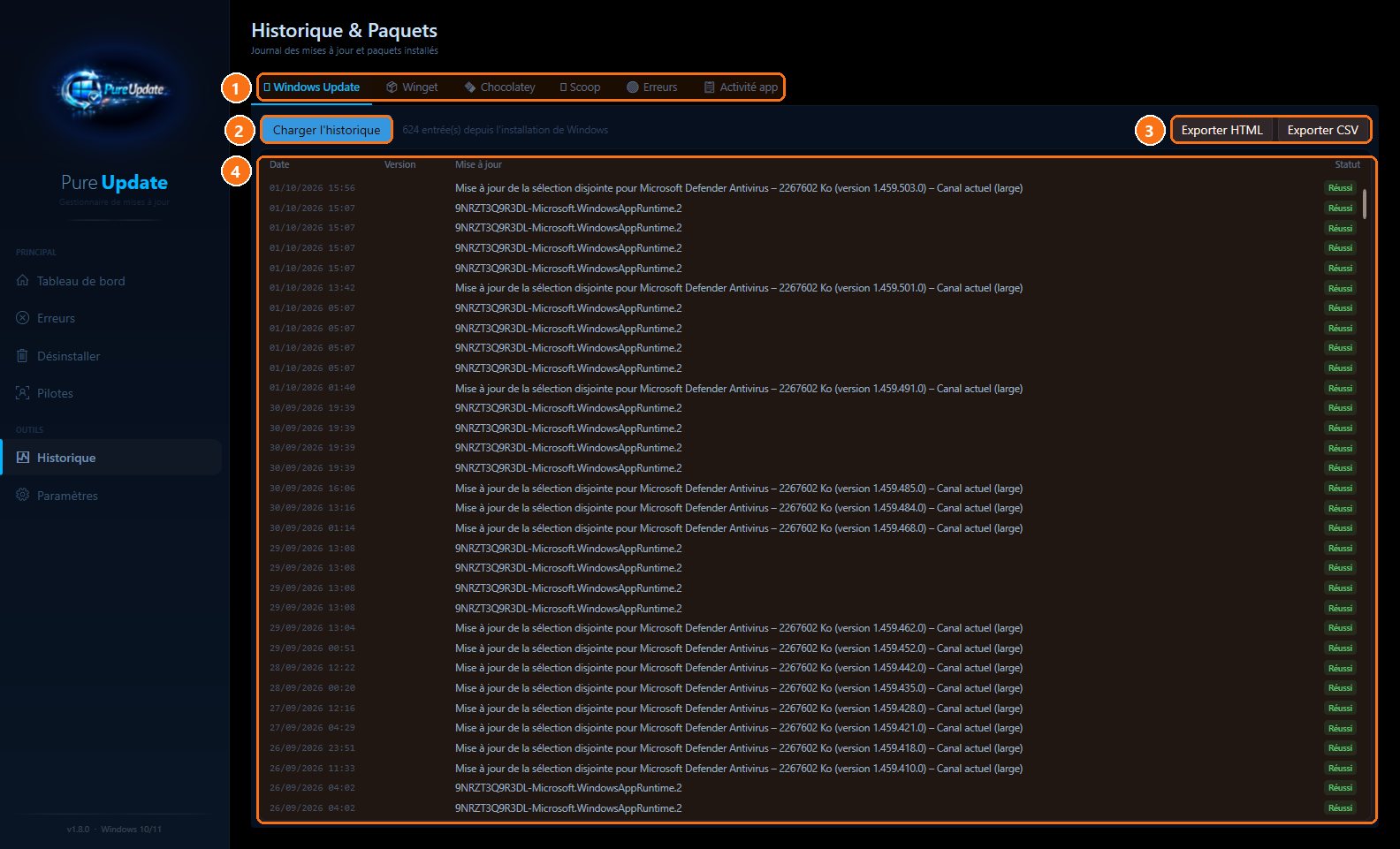
- 1Les journaux : Windows Update, WinGet, Chocolatey, Scoop, les erreurs et l'activité de l'application.
- 2Charger : Lit tout l'historique de Windows depuis son installation.
- 3Exporter : En page HTML ou en tableau CSV, pour l'archiver ou le transmettre.
- 4Le détail : Date, mise à jour et résultat de chaque installation.
Les paramètres
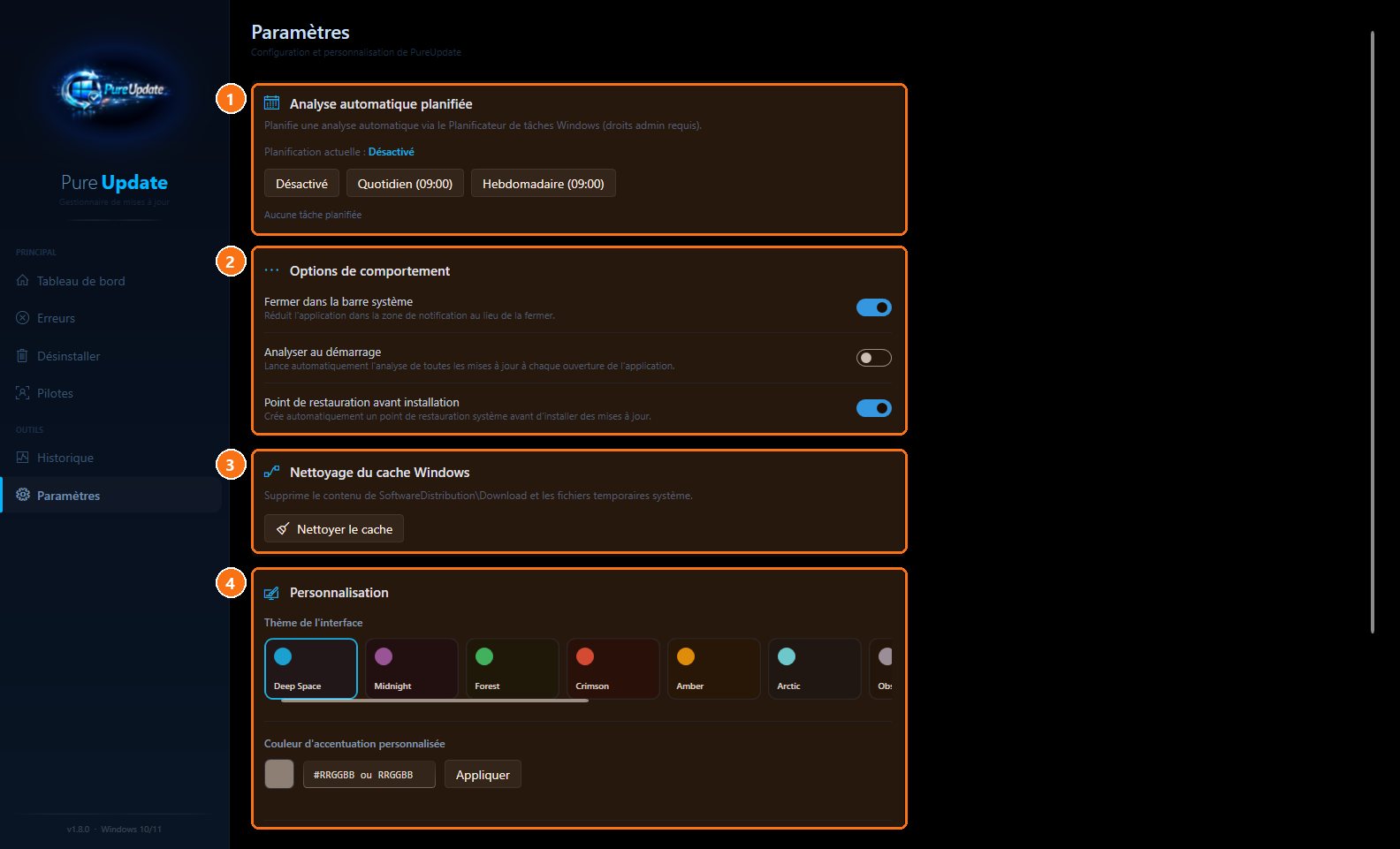
- 1Analyse planifiée : Une vérification automatique tous les jours ou toutes les semaines, via le Planificateur de tâches de Windows.
- 2Comportement : Réduire dans la barre des tâches, analyser au démarrage, et créer un point de restauration avant chaque installation (activé par défaut).
- 3Nettoyage du cache : Libère la place prise par les fichiers de mise à jour déjà installés.
- 4Personnalisation : Le thème et la couleur d'accentuation de l'interface.
Analyser les mises à jour disponibles
Le tableau de bord affiche les cartes de chaque provider avec le nombre de paquets détectés.
- 1Cliquer sur **Tout analyser** ou sur le bouton de rafraîchissement d’une carte provider.
- 2Utiliser le champ de recherche en haut de chaque carte pour filtrer par nom.
- 3Cocher les cases des mises à jour que vous souhaitez installer.
Installer les mises à jour sélectionnées
- 1Appuyer sur le bouton **Installer sélection** situé sous la carte du provider.
- 2Suivre la barre de progression qui indique X / Y installations en cours.
- 3En cas de redémarrage requis, un message apparaît et le point de restauration créé précédemment est conservé.
Masquer une mise à jour bloquée
- 1Dans la liste du provider, cliquer sur le bouton ✕ à droite de la ligne concernée.
- 2Confirmer le masquage ; la mise à jour disparaît et le Health Score remonte à 100 %.
Gérer les pilotes avec la page Pilotes
- 1Ouvrir l’onglet **Pilotes** depuis le menu latéral.
- 2Cliquer sur **Scanner les pilotes** pour lancer la recherche via PowerShell.
- 3Cocher les pilotes marqués « Error » ou « Degraded » et cliquer sur **Installer**.
- 4Utiliser le raccourci **Gestionnaire de périphériques** pour vérifier manuellement les changements.
Planifier des scans automatiques
- 1Accéder aux **Paramètres** → **Planificateur**.
- 2Choisir la fréquence souhaitée (quotidienne ou hebdomadaire) et l’heure d’exécution.
- 3Valider ; le service crée une tâche Windows via **schtasks.exe**.
Personnaliser l’apparence
- 1Dans **Paramètres**, sélectionner un thème parmi les 12 proposés.
- 2Optionnellement, saisir une couleur hexadécimale dans le champ **Couleur d’accentuation** pour un thème personnalisé.
- 3Choisir la police d’interface souhaitée dans la liste déroulante.
Utiliser le mode hors‑ligne (SDI)
- 1Copier le dossier **SDI** contenant **sdi64.exe** dans le même répertoire que **PureUpdate.exe**.
- 2Déconnecter le réseau puis lancer PureUpdate ; le logiciel détectera l’absence de connexion et ouvrira automatiquement Snappy Driver Installer.
- 3Suivre les instructions de Snappy pour installer les pilotes manquants.
Consulter les logs et l’historique
- 1Ouvrir l’onglet **Logs** pour voir le flux CLI en temps réel.
- 2Passer à l’onglet **Historique** pour visualiser les installations précédentes avec leur statut.
- 3Exporter l’historique au format CSV via le bouton **Exporter** si besoin.
En images
Astuces
- Activez le point de restauration automatique dans les paramètres pour pouvoir revenir en arrière en cas d’erreur.
- Utilisez le mode headless (`PureUpdate.exe --scan`) dans un script pour obtenir un rapport de mise à jour sans interface graphique.
- Si Winget signale l’erreur 0x8A15002B, PureUpdate relance automatiquement l’installation avec l’option `--force`.
Questions fréquentes
Pourquoi le Health Score n’atteint‑il jamais 100 % après un scan ?
Le score reflète les mises à jour détectées mais non installées ; il revient à 100 % une fois que toutes les cartes sont à jour ou que les mises à jour bloquées sont masquées.
Comment désinstaller une application via PureUpdate ?
Allez dans l’onglet **Désinstaller**, sélectionnez les applications listées sous les providers et cliquez sur **Désinstaller sélection**.
PureUpdate nécessite‑t‑il .NET sur la machine cible ?
Non ; l’exécutable est self‑contained et inclut le runtime .NET 8.0.
Tutoriel rédigé automatiquement à partir de la documentation du projet, mis à jour à chaque évolution.