
Tutoriel
SearchAPI
Mis à jour le 2 octobre 2026
SearchAPI est un annuaire en ligne répertoriant plus de 2 000 API classées par catégorie, authentification, HTTPS et CORS. Le site fonctionne entièrement dans le navigateur, aucune installation n’est requise. Ce tutoriel explique comment accéder à l’application, l’utiliser et, le cas échéant, contribuer aux données.
Ce qu'il faut
- Un navigateur web récent (Chrome, Firefox, Edge, Safari).
- Connexion Internet pour charger les données depuis le serveur.
Installation
Web (accès direct)
- 1Ouvrir le navigateur.
- 2Saisir l’adresse https://searchapi.heiphaistos.org dans la barre d’adresse.
- 3Attendre le chargement de la page d’accueil.
Développement local (facultatif)
- 1Cloner le dépôt https://github.com/Heiphaistos/SearchAPI.
- 2Exécuter `python3 scripts/build_data.py` pour générer les fichiers de données.
- 3Lancer un serveur local avec `python3 -m http.server 8080`.
- 4Ouvrir http://localhost:8080 dans le navigateur.
Premier lancement
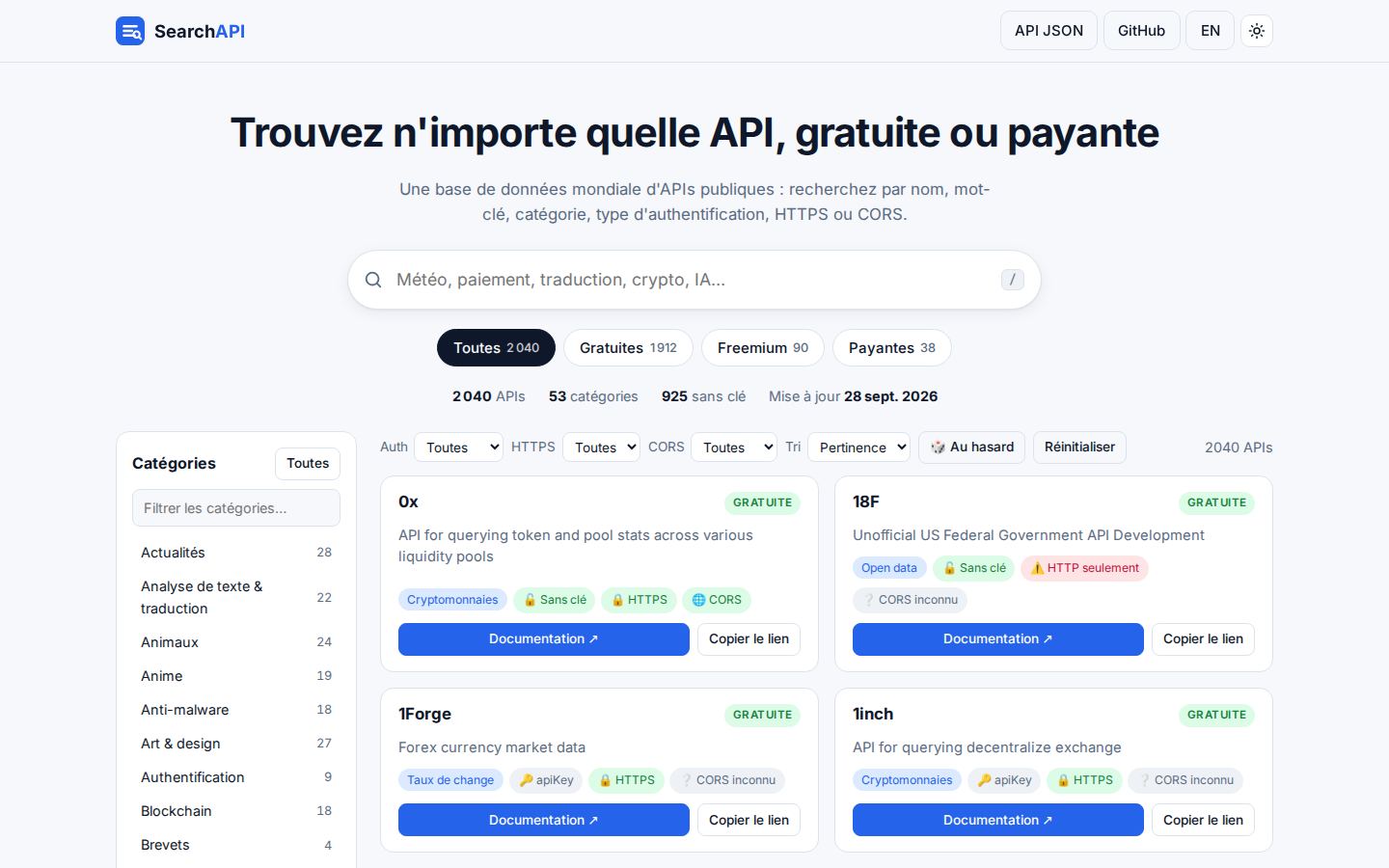
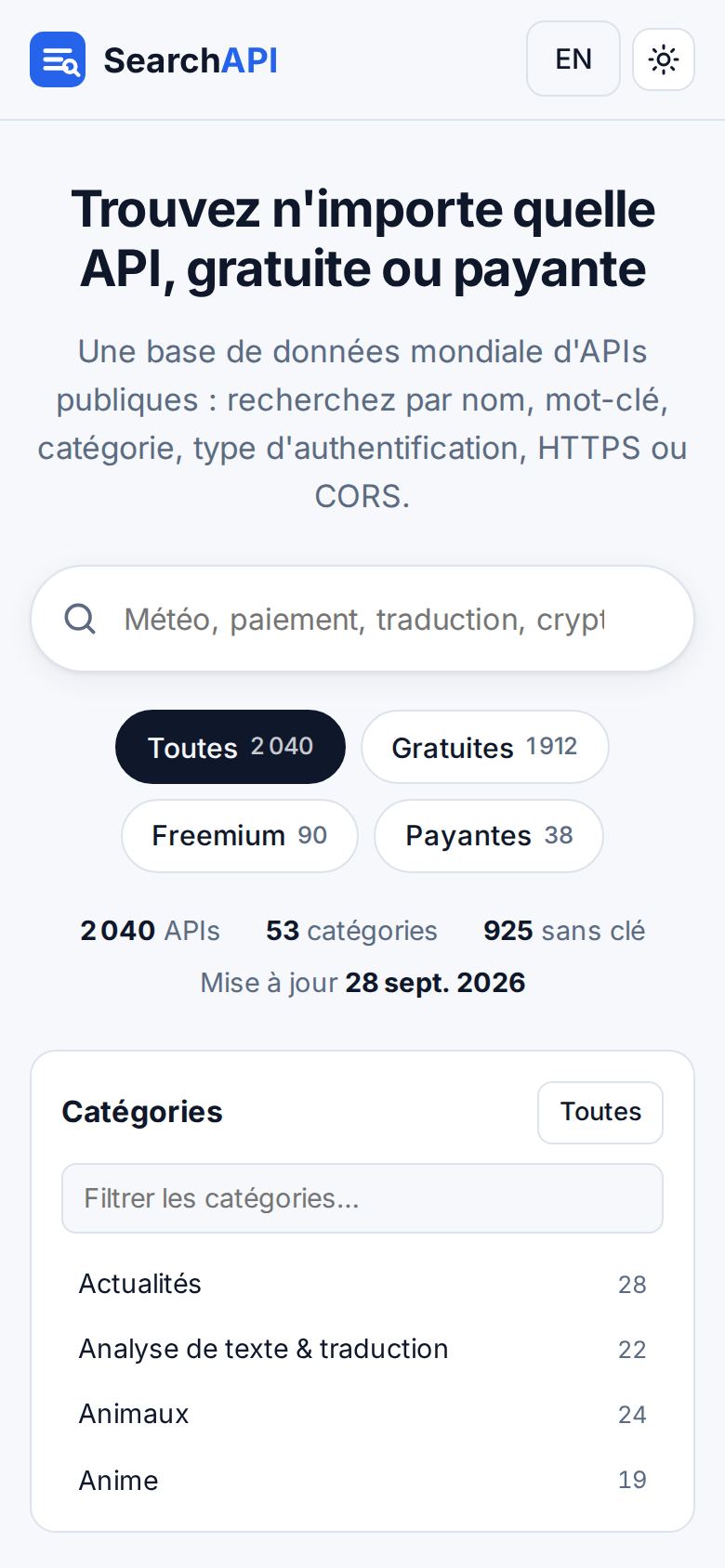
- 1La page d’accueil affiche une barre de recherche centrale et des filtres sous forme de cases à cocher.
- 2Choisir la langue (FR ou EN) via le sélecteur en haut à droite si nécessaire.
- 3Sélectionner le thème clair ou sombre selon la préférence.
Visite guidée
Le tour de l'application, écran par écran : chaque numéro sur la capture renvoie à l'explication en dessous.
L'accueil
SearchAPI est un annuaire de plus de 2 000 API publiques, gratuites ou payantes : on cherche par nom, mot-clé ou catégorie, puis on affine par type de clé, HTTPS ou CORS.
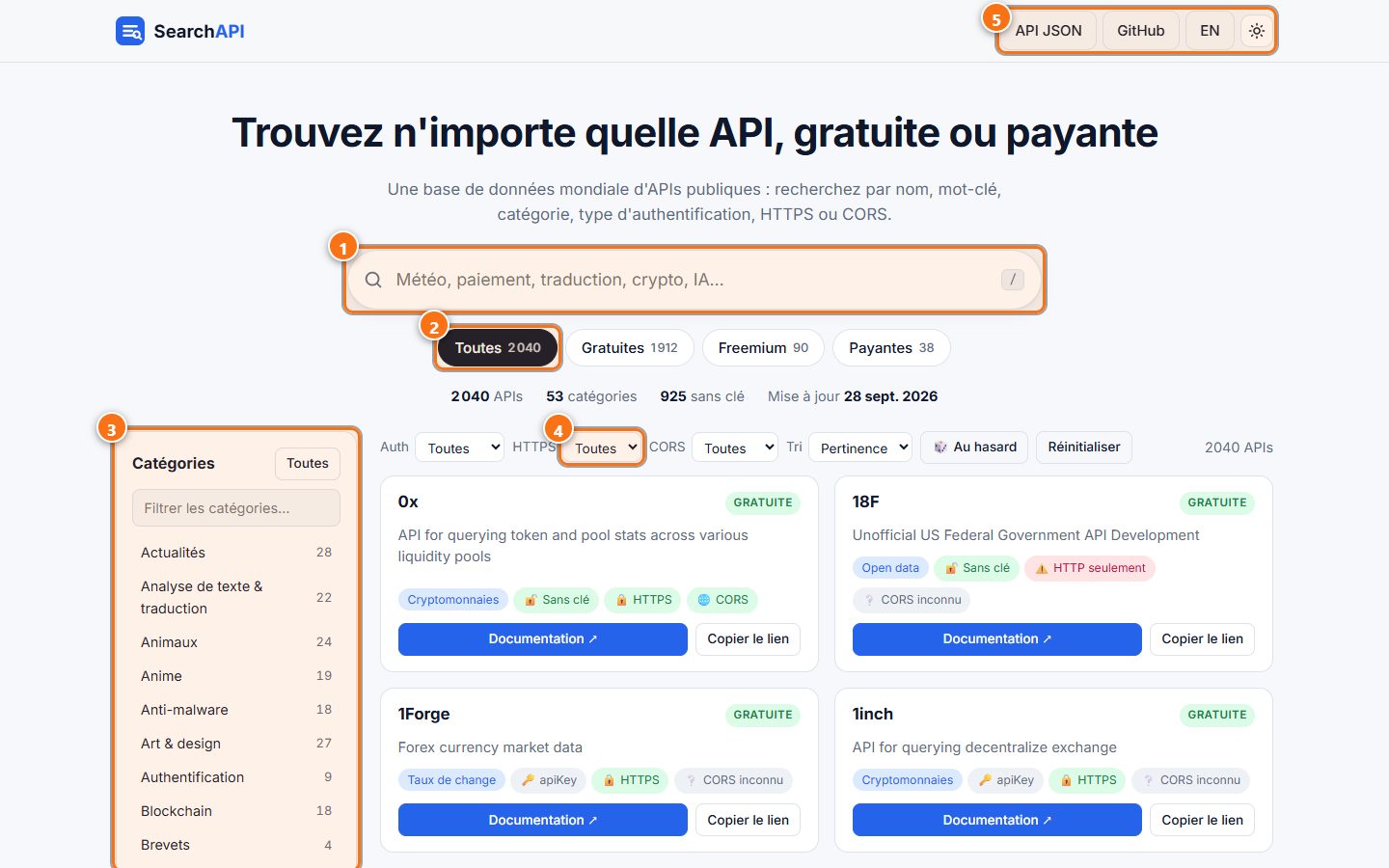
- 1La recherche : Tapez un besoin ou un nom (« météo », « traduction », « paiement »…) : les résultats se filtrent pendant la frappe. La touche / place directement le curseur dans ce champ.
- 2Le tarif : Toutes, gratuites, freemium ou payantes ; le chiffre indique combien d'API correspondent.
- 3Les catégories : 53 catégories avec leur nombre d'API ; le champ du haut filtre la liste des catégories.
- 4Les filtres : Type d'authentification (sans clé, clé d'API, OAuth), HTTPS, CORS et ordre de tri ; « Réinitialiser » remet tout à zéro.
- 5En haut à droite : La base complète en JSON, le code source sur GitHub, le passage en anglais (EN) et le thème clair / sombre.
Une recherche
Exemple avec « météo » : chaque API trouvée s'affiche sous forme de carte avec ses caractéristiques techniques.
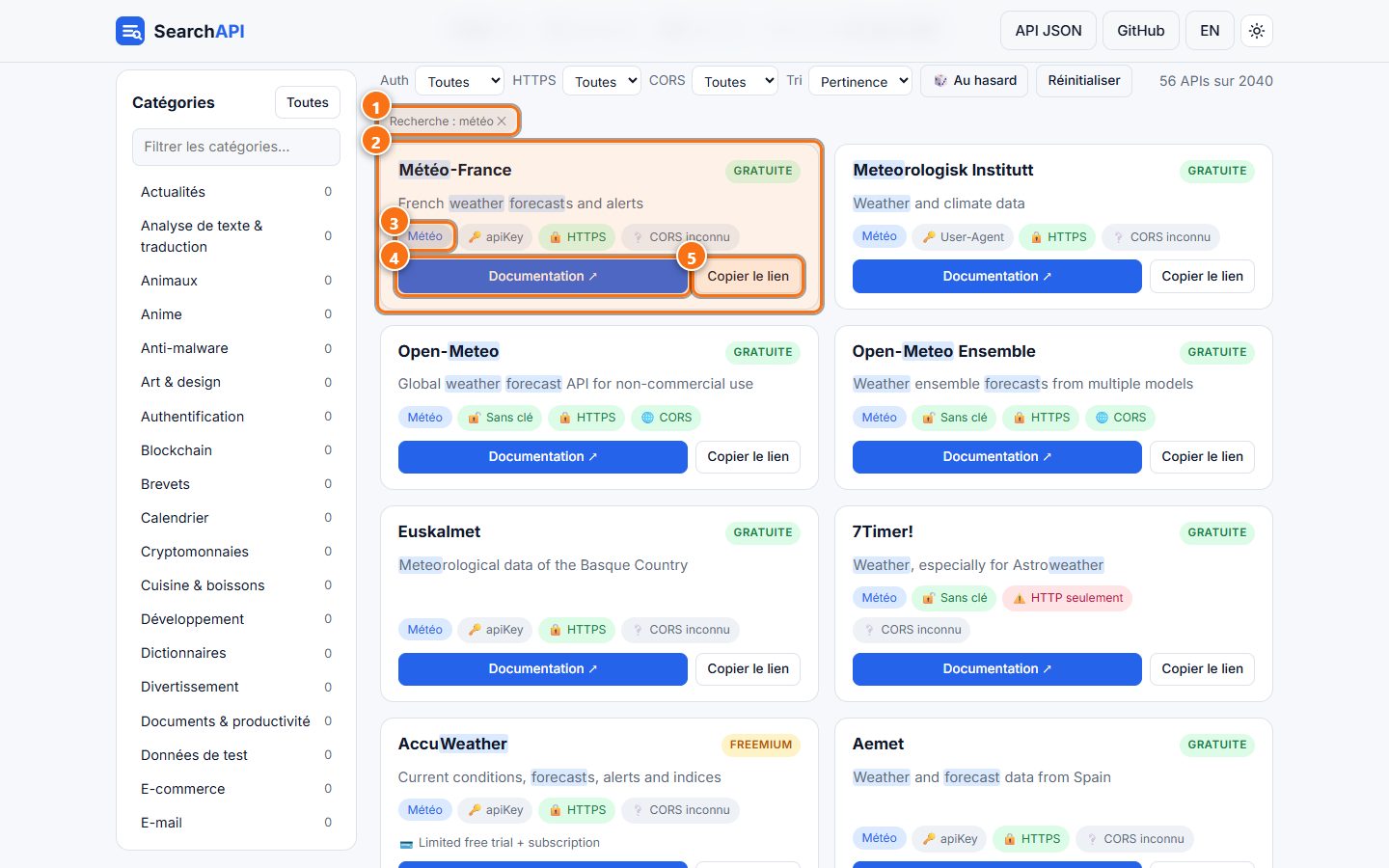
- 1Le filtre actif : Rappelle ce qui est recherché (la croix l'efface) ; à droite, le nombre d'API trouvées sur l'ensemble de la base.
- 2Une API : Son nom, son tarif en haut à droite (gratuite, freemium ou payante) et une courte description ; les mots recherchés sont surlignés.
- 3Les étiquettes : La catégorie (un clic filtre dessus), le besoin ou non d'une clé, HTTPS et CORS (utilisable directement depuis une page web).
- 4La documentation : Ouvre la documentation officielle de l'API dans un nouvel onglet.
- 5Copier le lien : Copie l'adresse de la documentation pour la partager.
Les API payantes
L'onglet Payantes regroupe les services commerciaux ; leur carte précise en plus le mode de facturation.
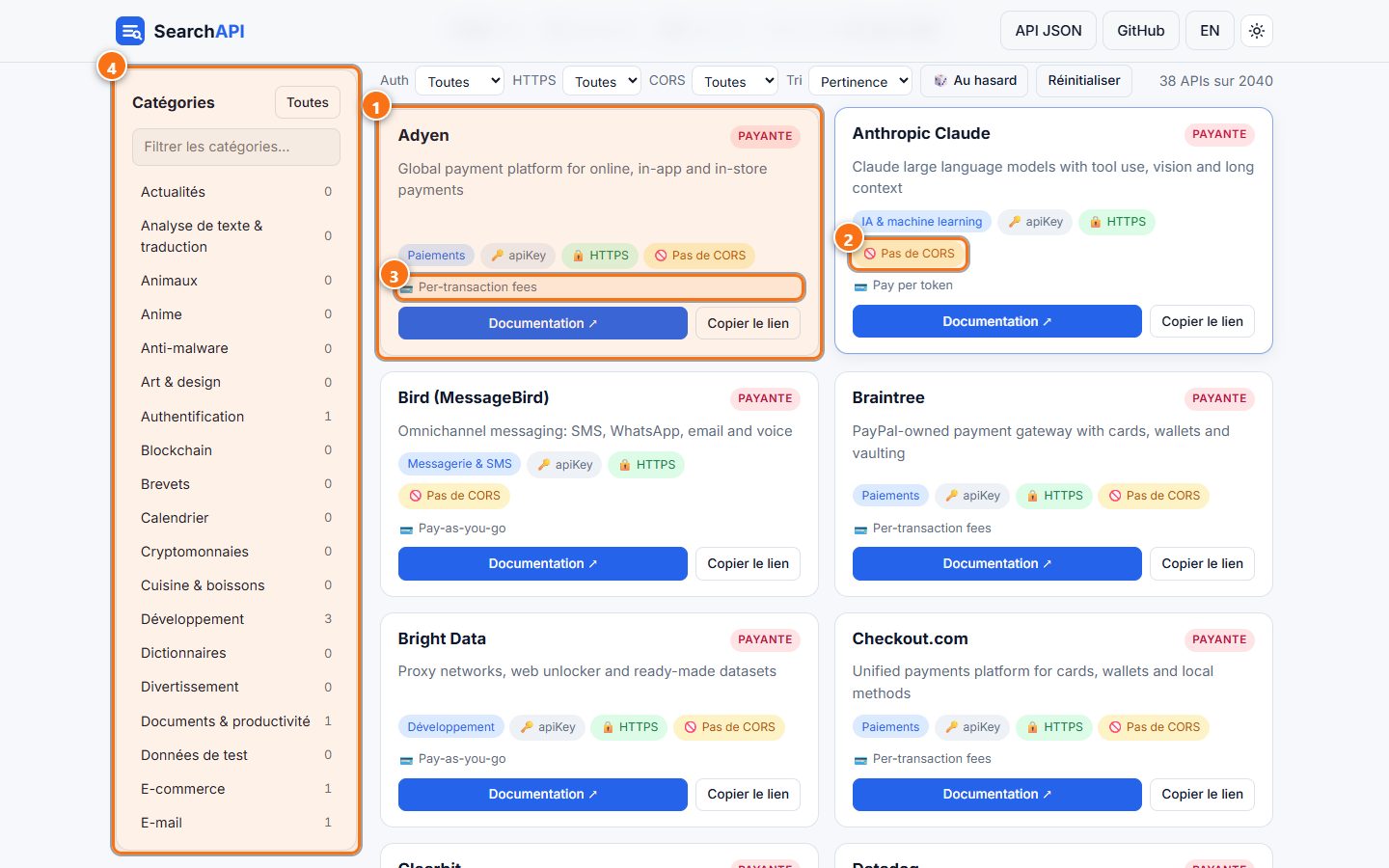
- 1Le tarif : En haut à droite de chaque carte : « Payante », « Freemium » (offre gratuite limitée) ou « Gratuite ».
- 2Pas de CORS : L'API ne peut pas être appelée directement depuis un navigateur : il faut passer par un serveur.
- 3La facturation : Comment le service est facturé (à la transaction, à l'usage, au jeton…), tel qu'indiqué par l'éditeur.
- 4Les catégories : Les chiffres se mettent à jour : on voit dans quelles catégories se trouvent les API payantes.
Filtrer par catégorie
Tapez quelques lettres dans le filtre des catégories, puis cliquez sur celle qui vous intéresse ; ici, la santé.
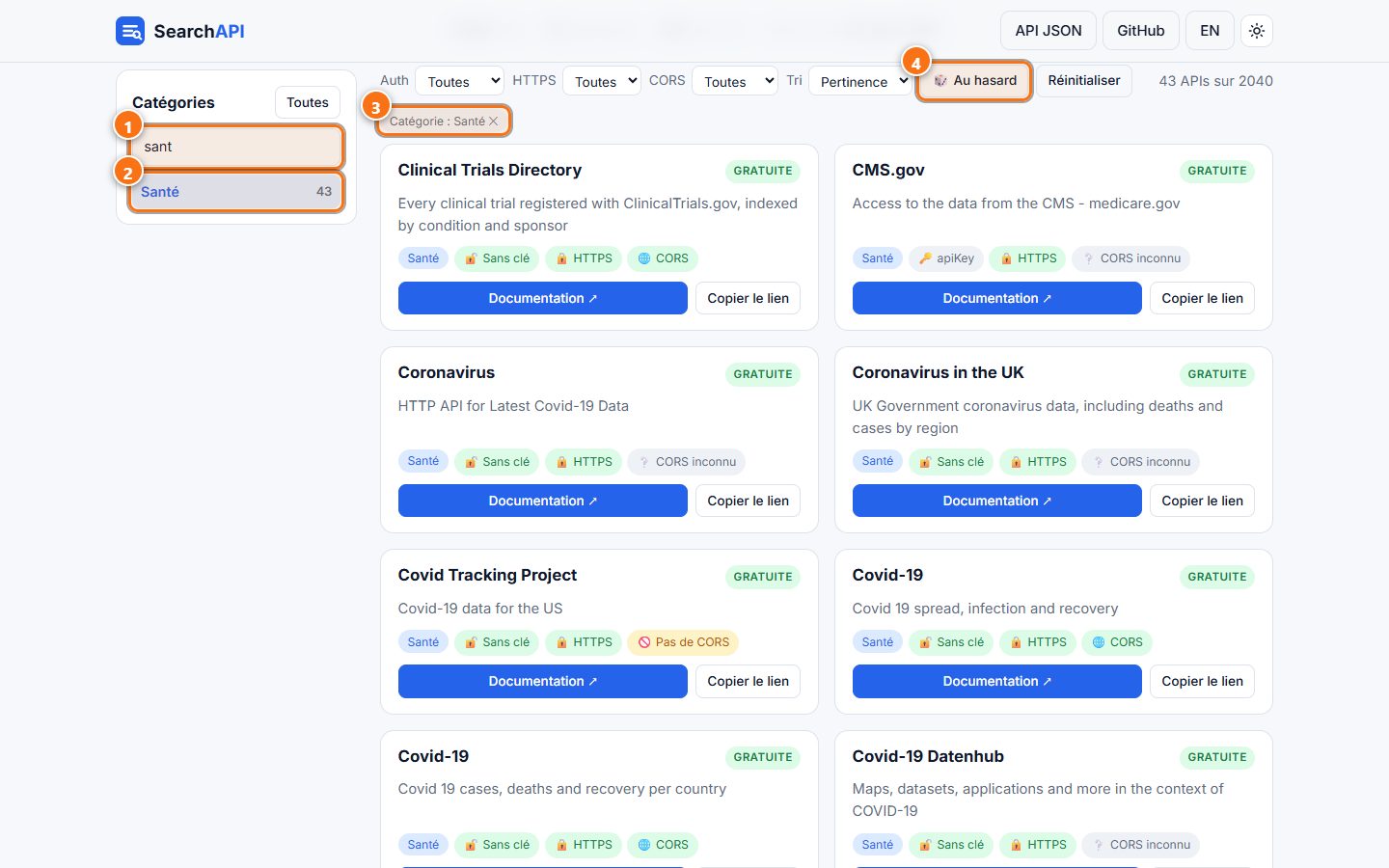
- 1Filtrer les catégories : Réduit la liste des catégories aux noms qui contiennent ces lettres.
- 2La catégorie choisie : Mise en évidence, avec son nombre d'API ; « Toutes » au-dessus annule le choix.
- 3Le filtre actif : Chaque filtre appliqué apparaît ici ; la croix le retire.
- 4Au hasard : Affiche une API tirée au sort, pour découvrir des services auxquels on n'aurait pas pensé.
Réutiliser la base
En bas de page : d'où viennent les données, comment proposer une API manquante et comment récupérer toute la base.
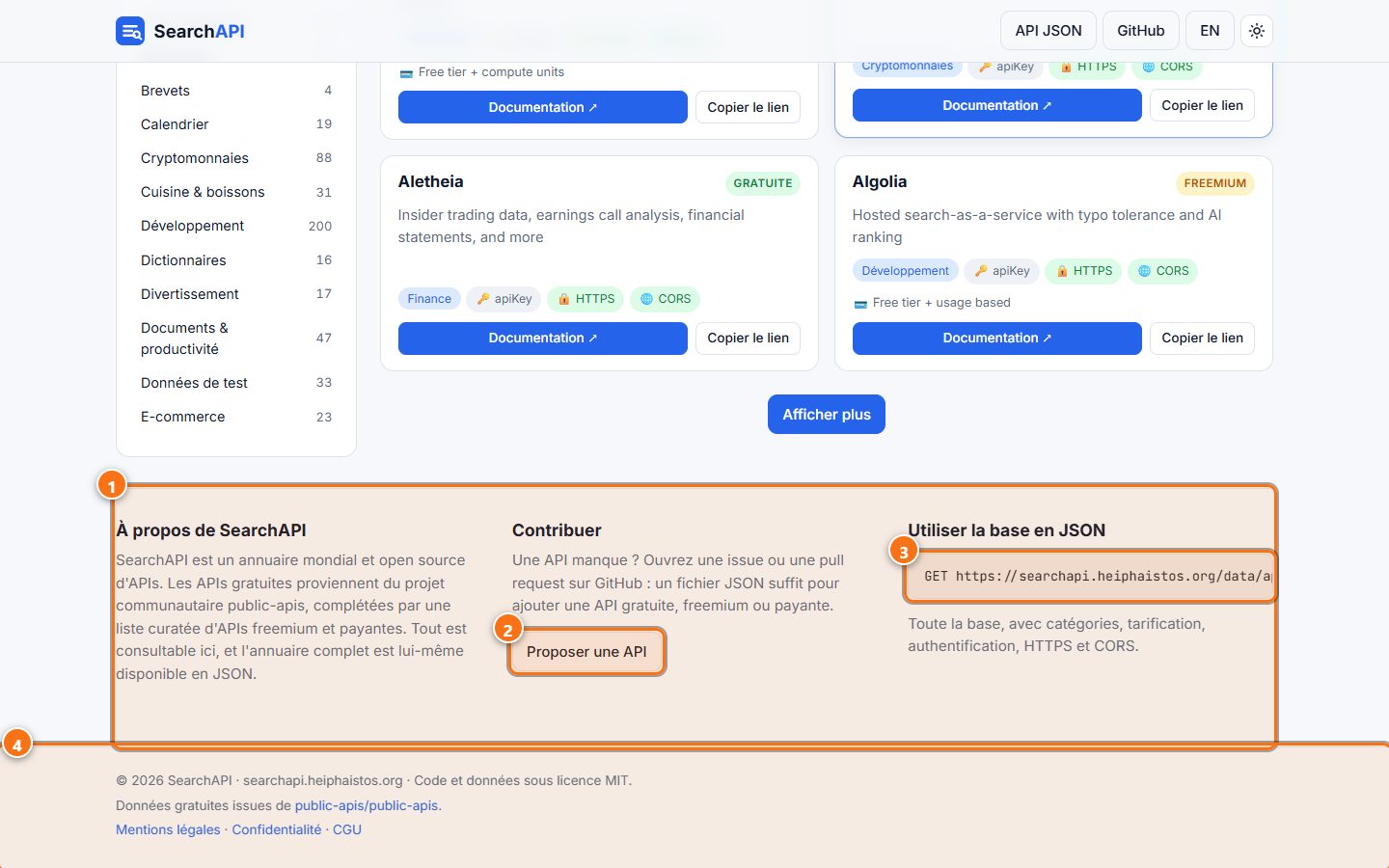
- 1À propos : Ce qu'est SearchAPI et comment l'annuaire est constitué.
- 2Contribuer : Une API manque ? Ce bouton ouvre un formulaire de proposition sur GitHub.
- 3La base en JSON : Toute la base dans un seul fichier, téléchargeable librement : catégories, tarifs, authentification, HTTPS et CORS.
- 4La source : Les API gratuites proviennent du projet ouvert public-apis ; code et données sont sous licence MIT. Dessous, les pages légales.
Le thème sombre
Le bouton en haut à droite bascule tout le site en thème sombre ; le choix est retenu par le navigateur pour les visites suivantes.
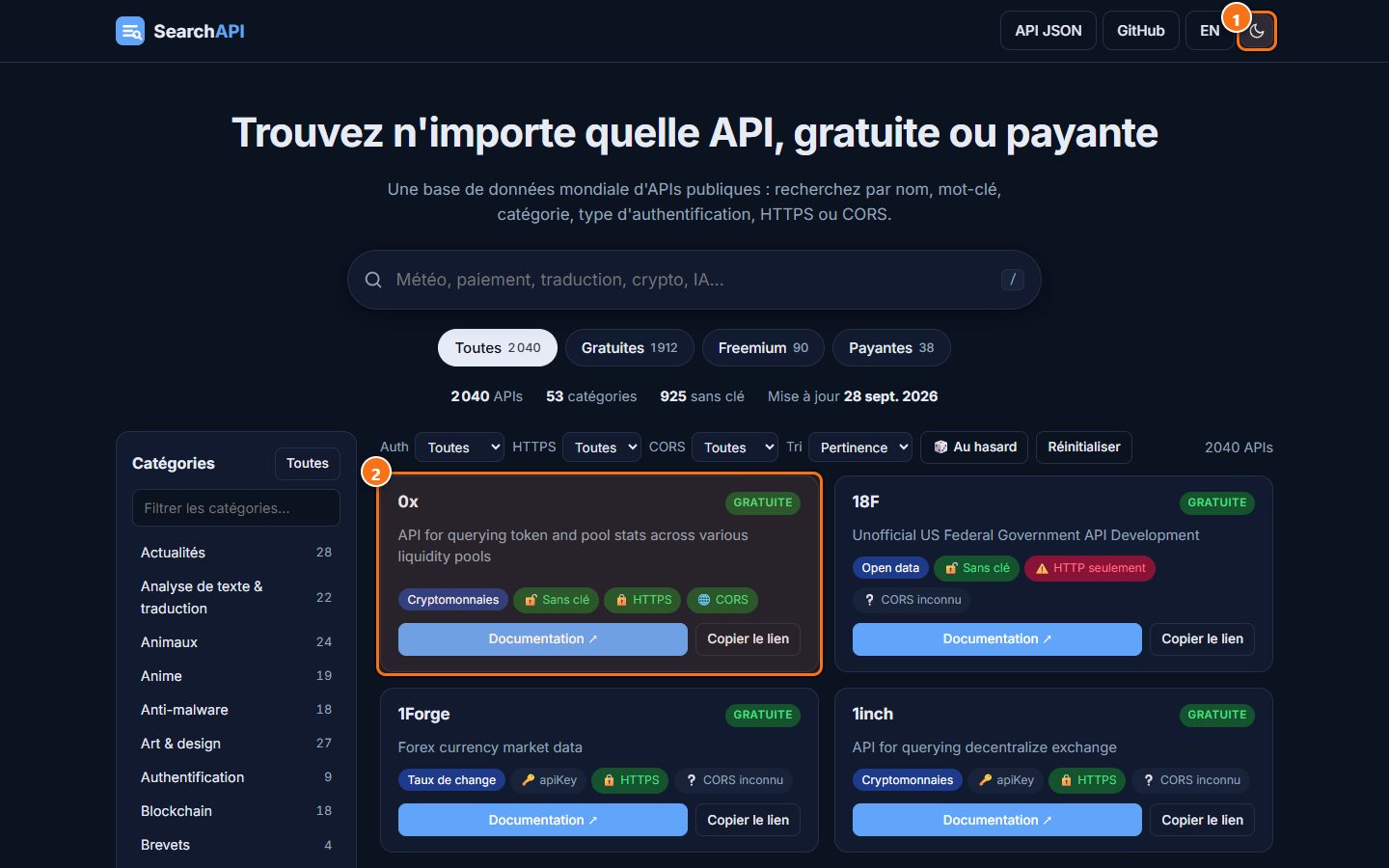
- 1Le thème : Un clic pour passer du clair au sombre, un autre pour revenir ; juste à gauche, « EN » affiche l'interface en anglais.
- 2Les cartes : Badges et étiquettes gardent leurs couleurs, adaptées au fond sombre pour rester lisibles.
rechercher une API par mot‑clé
Entrez un terme dans la barre de recherche pour filtrer les résultats.
- 1Cliquer dans la zone de texte centrale.
- 2Saisir le mot‑clé (ex. « météo »).
- 3Appuyer sur Entrée ou attendre que les résultats s’affichent automatiquement.
affiner la recherche avec les filtres
Utilisez les cases à cocher pour restreindre les API selon leurs caractéristiques.
- 1Cocher « HTTPS » pour ne garder que les API sécurisées.
- 2Choisir un type d’authentification (none, apiKey, OAuth, other).
- 3Sélectionner « CORS : yes » si vous avez besoin d’accès depuis le navigateur.
explorer les catégories
Les API sont regroupées en plus de 50 catégories accessibles via le menu déroulant.
- 1Cliquer sur le menu « Catégorie ».
- 2Sélectionner la catégorie souhaitée (ex. « Finance »).
- 3Les résultats se mettent à jour pour ne montrer que les API de cette catégorie.
consulter les détails d’une API
Chaque ligne de résultat propose un lien vers la documentation officielle.
- 1Cliquer sur le nom de l’API dans la liste.
- 2Lire la description courte affichée sous le nom.
- 3Utiliser le bouton « Documentation » pour ouvrir la page d’aide de l’API dans un nouvel onglet.
utiliser l’API de l’annuaire
L’annuaire lui‑même est exposé sous forme de fichier JSON public.
- 1Ouvrir https://searchapi.heiphaistos.org/data/apis.json dans le navigateur ou un client HTTP.
- 2Télécharger le fichier si besoin d’une copie locale.
- 3Intégrer cette URL dans vos propres scripts pour interroger directement la base.
contribuer une nouvelle API
Vous pouvez proposer une API via une issue ou en éditant les fichiers JSON du dépôt.
- 1Créer une issue « Proposer une API » sur le dépôt GitHub.
- 2Ou bien ajouter une entrée JSON dans `data/extra-apis.json` ou `data/paid-apis.json` selon la tarification.
- 3Exécuter `python3 scripts/validate_data.py` pour vérifier la syntaxe.
- 4Lancer `python3 scripts/build_data.py` pour mettre à jour les fichiers de données.
- 5Committer et pousser les modifications vers le dépôt.
En images
Astuces
- Utilisez le raccourci clavier « Ctrl + F » du navigateur pour rechercher rapidement un terme dans les résultats affichés.
- Le mode sombre réduit la fatigue visuelle sur les écrans sombres.
- Copiez l’URL de l’API de l’annuaire (apis.json) dans un outil comme Postman pour tester les réponses.
Questions fréquentes
Dois‑je créer un compte pour utiliser SearchAPI ?
Non, l’annuaire est totalement public et ne nécessite aucune authentification.
Comment mettre à jour les données locales après un nouveau build ?
Rechargez la page (F5) ou videz le cache du navigateur pour forcer le téléchargement du nouveau `apis.js`.
L’annuaire propose‑t‑il des API payantes ?
Oui, les API marquées « freemium » ou « paid » sont listées dans `data/paid-apis.json`.
Tutoriel rédigé automatiquement à partir de la documentation du projet, mis à jour à chaque évolution.