
Tutoriel
SpeedPost
Version 1.2.0 · Mis à jour le 2 octobre 2026
SpeedPost permet d’envoyer des fichiers jusqu’à 10 Go avec chiffrement AES‑256‑GCM. Le lien généré contient la clé de déchiffrement, le serveur ne stocke jamais la clé. Ce tutoriel décrit l’installation du serveur web et des applications de bureau, puis l’utilisation de base.
Ce qu'il faut
- Un serveur VPS sous Debian ou Ubuntu (pour l’installation web).
- Un nom de domaine pointant vers l’IP du VPS.
- Node 22, nginx et accès root sur le serveur.
- Pour les clients Windows ou Linux : un ordinateur compatible avec les exécutables fournis.
Installation
Serveur web (VPS Debian/Ubuntu)
- 1Créer un enregistrement DNS de type A (ex. speedpost.mondomaine.fr) vers l’adresse IP du VPS.
- 2Se connecter au VPS en SSH et exécuter : git clone https://github.com/Heiphaistos/Speedpost-web.git && cd Speedpost-web
- 3Lancer le script d’installation : sudo bash deploy/install.sh speedpost.mondomaine.fr
- 4Optionnel : ajouter un mot de passe d’envoi privé : sudo bash deploy/install.sh speedpost.mondomaine.fr MotDePasse
- 5Vérifier le fichier /opt/speedpost/.env et ajuster les paramètres (UPLOAD_PASSWORD, SMTP_URL).
- 6Redémarrer le service : sudo systemctl restart speedpost
Application Windows
- 1Télécharger le fichier SpeedPost‑Windows.exe depuis la page « Applications » du site (ou le dépôt GitHub).
- 2Exécuter le fichier : double‑clic pour lancer l’installation.
- 3Accepter les demandes de permission et choisir le répertoire d’installation.
- 4Terminer l’assistant, l’application apparaît dans le menu Démarrer.
Application Linux
- 1Télécharger le fichier SpeedPost‑Linux.AppImage ou le paquet .deb depuis la page « Applications ».
- 2Pour l’AppImage : rendre le fichier exécutable avec chmod +x SpeedPost‑Linux.AppImage, puis le lancer.
- 3Pour le .deb : sudo dpkg -i speedpost-linux.deb puis sudo apt‑get install -f pour résoudre les dépendances.
Premier lancement
- 1Ouvrir le navigateur à l’adresse https://speedpost.mondomaine.fr/app.
- 2Cliquer sur « Déposer des fichiers », sélectionner un ou plusieurs fichiers (max 10 Go chacun).
- 3Configurer éventuellement la durée d’expiration, le nombre de téléchargements et un mot de passe.
- 4Valider l’envoi ; le lien de téléchargement apparaît, copier‑le ou l’envoyer par e‑mail.

Visite guidée
Le tour de l'application, écran par écran : chaque numéro sur la capture renvoie à l'explication en dessous.
Envoyer des fichiers
Déposez un ou plusieurs fichiers, réglez les options si besoin, et SpeedPost vous donne un lien de téléchargement à partager.
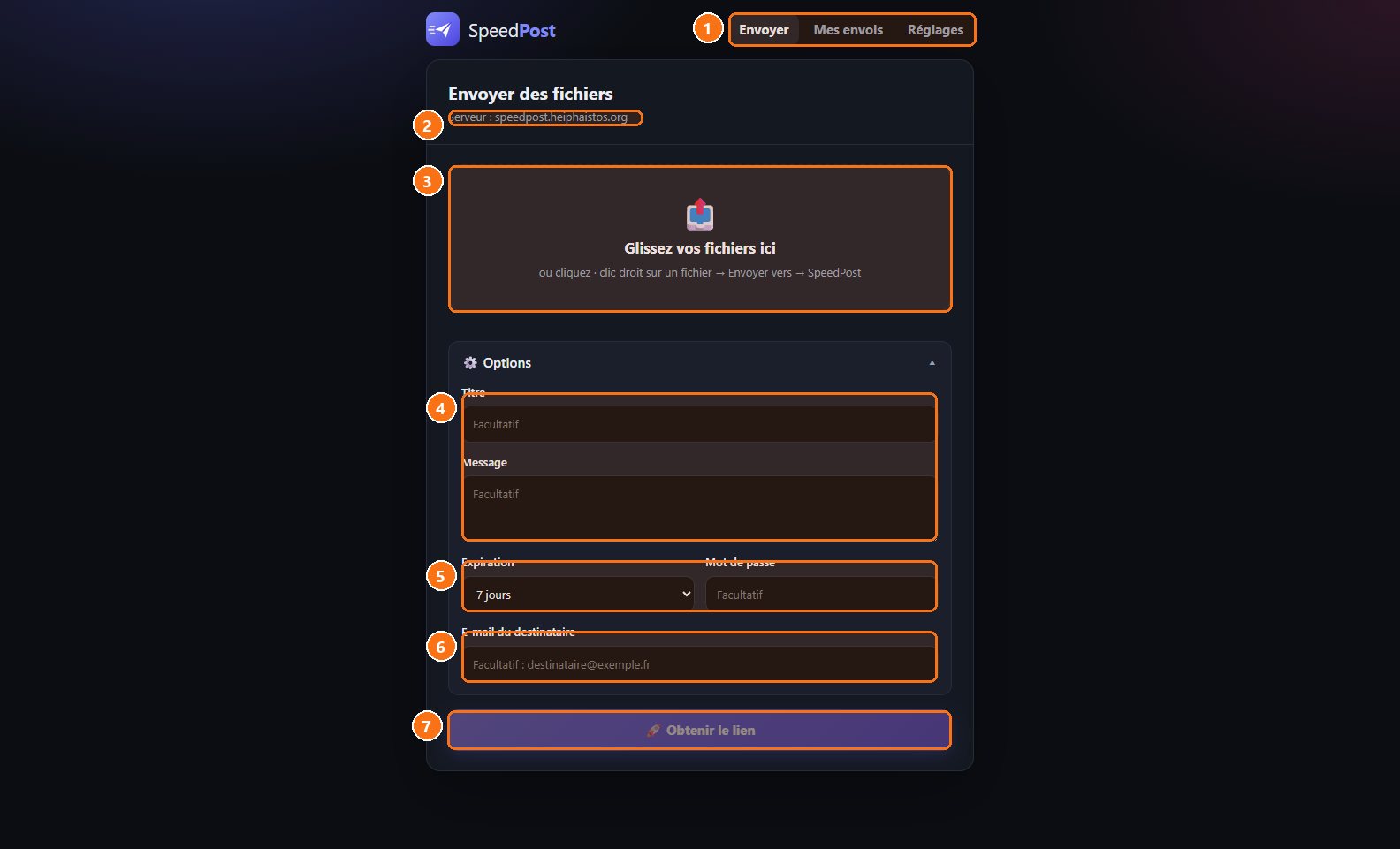
- 1Les trois écrans : Envoyer, Mes envois (l'historique) et Réglages.
- 2Le serveur utilisé : Les fichiers partent sur speedpost.heiphaistos.org (modifiable dans Réglages).
- 3La zone de dépôt : Glissez vos fichiers ou cliquez pour les choisir. Encore plus rapide : clic droit sur un fichier dans l'explorateur, Envoyer vers, SpeedPost.
- 4Titre et message : Facultatifs : ils s'affichent sur la page de téléchargement du destinataire.
- 5Expiration et mot de passe : Durée avant suppression automatique (7 jours par défaut) et mot de passe facultatif pour protéger le téléchargement.
- 6Prévenir le destinataire : Indiquez son e-mail pour qu'il reçoive le lien directement.
- 7Obtenir le lien : Lance l'envoi ; le lien s'affiche à la fin et peut être copié automatiquement.
Mes envois
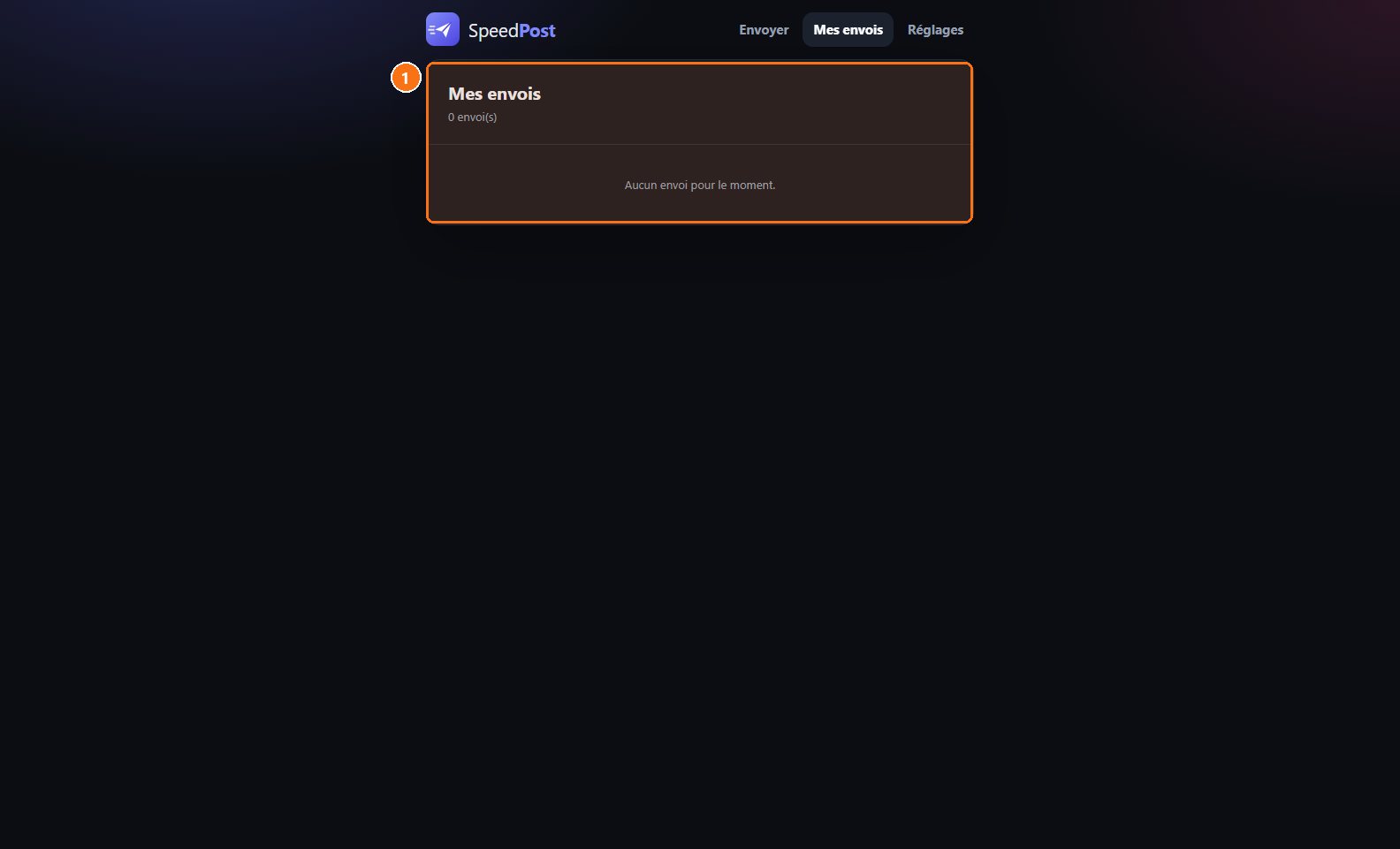
- 1L'historique : Tous vos envois avec leur lien, leur date d'expiration et le nombre de téléchargements. Vide tant que rien n'a été envoyé.
Réglages
Enregistrés sur ce PC, ils servent de valeurs par défaut à chaque envoi.
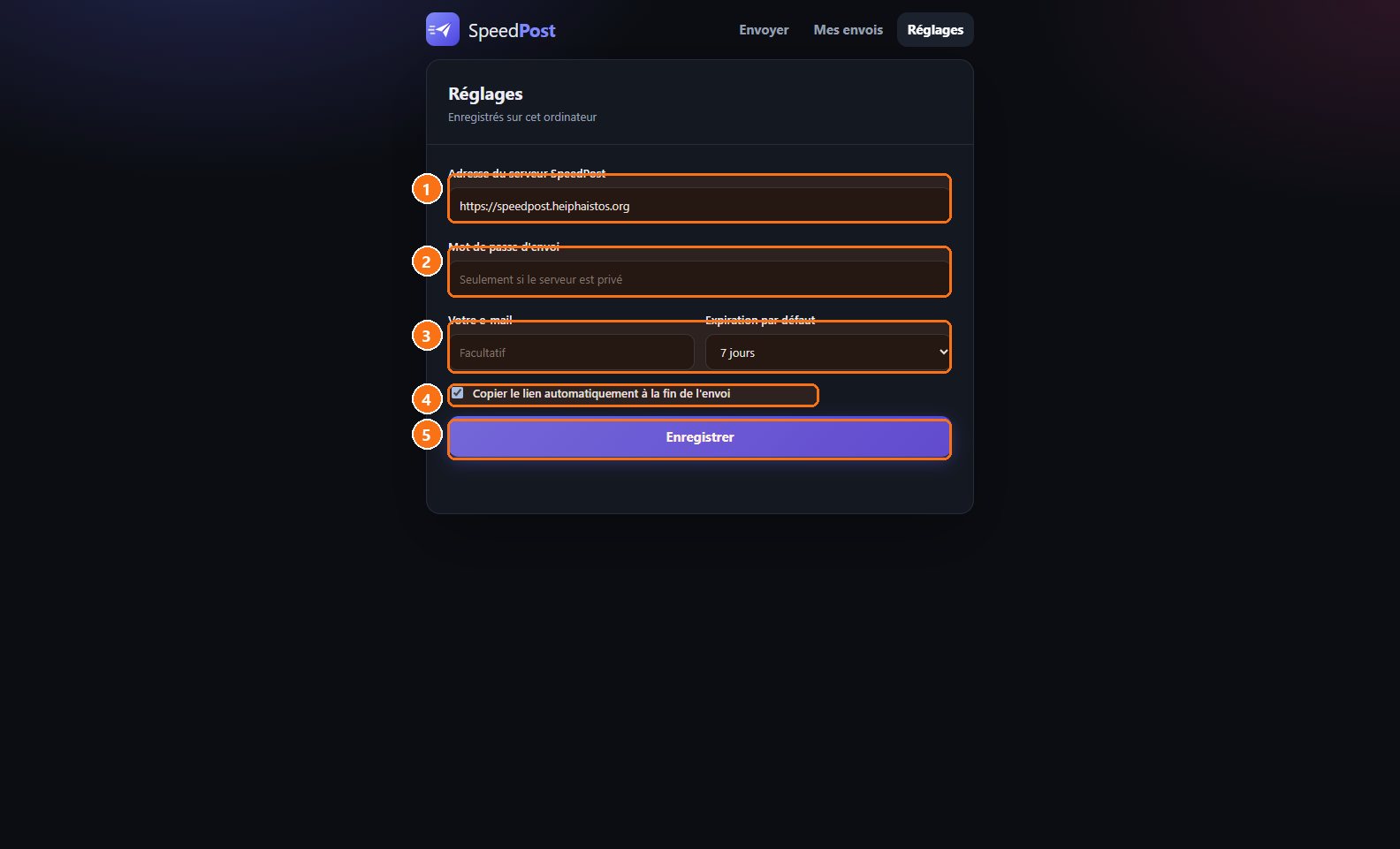
- 1Adresse du serveur : Le serveur SpeedPost à utiliser ; changez-la si vous hébergez le vôtre.
- 2Mot de passe d'envoi : Seulement si le serveur est privé : sans lui, l'envoi est refusé.
- 3E-mail et expiration : Votre adresse (pour recevoir les confirmations) et la durée de conservation proposée par défaut.
- 4Copie automatique : Le lien est placé dans le presse-papiers dès la fin de l'envoi, prêt à coller.
- 5Enregistrer : Sauvegarde les réglages.
envoyer un fichier depuis le site web
Le processus d’envoi se fait entièrement dans le navigateur.
- 1Cliquer sur le bouton « Déposer des fichiers ».
- 2Faire glisser les fichiers ou les sélectionner via la boîte de dialogue.
- 3Saisir un titre, un message et, si souhaité, un mot de passe de téléchargement.
- 4Choisir la durée de conservation (1 à 365 jours) et le nombre maximal de téléchargements.
- 5Cliquer sur « Envoyer » ; la progression s’affiche et reprend automatiquement en cas d’interruption.
télécharger un fichier avec le lien
Le lien contient la clé de déchiffrement, aucune authentification supplémentaire n’est requise.
- 1Ouvrir le lien reçu (ex. https://speedpost.mondomaine.fr/d/abc123#def456).
- 2Si un mot de passe a été défini, le saisir dans le champ prévu.
- 3Cliquer sur chaque fichier pour lancer le téléchargement.
- 4Le téléchargement reprend automatiquement si la connexion est coupée.
utiliser l’application Windows
L’application permet de glisser‑déposer des fichiers depuis l’explorateur.
- 1Faire glisser un fichier sur l’icône de l’application ou utiliser le menu contextuel « Envoyer avec SpeedPost ».
- 2Configurer les options d’expiration, de mot de passe et de nombre de téléchargements dans la fenêtre qui s’ouvre.
- 3Cliquer sur « Envoyer » ; la barre de progression indique l’avancement.
- 4Le lien est copié automatiquement dans le presse‑papiers et une notification apparaît.
utiliser l’application Linux
Fonctionne de la même façon que la version Windows, accessible depuis le menu ou en ligne de commande.
- 1Lancer SpeedPost‑Linux depuis le menu ou exécuter ./SpeedPost‑Linux.AppImage.
- 2Faire glisser les fichiers sur la fenêtre ou cliquer sur « Ajouter des fichiers ».
- 3Définir les paramètres d’expiration, de mot de passe et de nombre de téléchargements.
- 4Cliquer sur « Envoyer » ; le lien apparaît en haut de la fenêtre et est copié dans le presse‑papiers.
mettre à jour le serveur
Le script d’installation gère les mises à jour sans perdre les données.
- 1Se connecter au VPS et se placer dans le répertoire Speedpost-web.
- 2Exécuter git pull pour récupérer les dernières modifications.
- 3Rerun le script d’installation : sudo bash deploy/install.sh speedpost.mondomaine.fr
- 4Redémarrer le service si nécessaire : sudo systemctl restart speedpost.
configurer l’envoi privé avec mot de passe serveur
Permet de restreindre l’accès au service d’envoi aux utilisateurs disposant du mot de passe.
- 1Ouvrir le fichier /opt/speedpost/.env avec un éditeur texte.
- 2Définir la variable UPLOAD_PASSWORD avec le mot de passe souhaité.
- 3Enregistrer le fichier et redémarrer le service : sudo systemctl restart speedpost.
- 4Lors du premier envoi, le navigateur demandera le mot de passe serveur.
En images
Astuces
- Utiliser un gestionnaire de mots de passe pour conserver les liens contenant la clé de déchiffrement.
- Préférer une connexion HTTPS pour éviter que la clé ne soit interceptée pendant le transfert.
- Le serveur ne conserve aucune trace des fichiers une fois le lien expiré ou supprimé.
Questions fréquentes
Quelle taille maximale puis‑je envoyer ?
Chaque fichier peut atteindre 10 Go, la limite étant configurable dans le serveur.
Les fichiers sont-ils stockés en clair sur le serveur ?
Non, ils sont chiffrés avec AES‑256‑GCM avant d’être écrits sur le disque.
Que se passe‑t‑il si je perds le lien ?
Sans le lien (qui contient la clé), les fichiers sont irrécupérables, même pour l’administrateur.
Puis‑je envoyer des fichiers sans créer de compte ?
Oui, l’application ne nécessite aucun compte ; l’e‑mail est facultatif.
Tutoriel rédigé automatiquement à partir de la documentation du projet, mis à jour à chaque évolution.