Tutoriel
WinLog Analyzer
Version 1.9.1 · Mis à jour le 2 octobre 2026
WinLog Analyzer est une application Windows qui analyse les journaux de l'Observateur d'évènements et le Planificateur de tâches. Elle traduit les codes d’erreur en texte clair, propose des explications et des actions correctives, et permet d’exporter les résultats. Ce tutoriel décrit l’installation, le premier lancement et l’utilisation des principales fonctions.
Ce qu'il faut
- Windows 10 ou 11
- .NET 8 SDK installé (requis par l’application)
- Droits d’administrateur pour accéder aux journaux système
Installation
Installation portable
- 1Télécharger le fichier WinLogAnalyzer-Portable-1.9.1.exe depuis https://loganalyzer.heiphaistos.org.
- 2Exécuter le fichier : il décompresse l’application dans un dossier de votre choix.
- 3Vérifier que le dossier contient WinLogAnalyzer.exe et le sous‑dossier data.
Installation avec l’installeur
- 1Télécharger le fichier WinLogAnalyzer-Setup-1.9.1.exe depuis le même site.
- 2Lancer le fichier en double‑clic, accepter les conditions et choisir le répertoire d’installation.
- 3Une fois l’installation terminée, le raccourci « WinLog Analyzer » apparaît dans le menu Démarrer.
Premier lancement
- 1Lancer WinLog Analyzer (exécutable ou raccourci).
- 2Accepter l’invite de contrôle de compte d’utilisateur (UAC) pour exécuter en tant qu’administrateur.
- 3L’application crée le répertoire %AppData%\WinLogAnalyzer et y stocke les paramètres et les logs.
Visite guidée
Le tour de l'application, écran par écran : chaque numéro sur la capture renvoie à l'explication en dessous.
Événements : l'analyse des journaux Windows
WinLog Analyzer lit l'Observateur d'événements de Windows et met en avant les erreurs qui comptent, avec l'explication et la solution quand elle est connue.
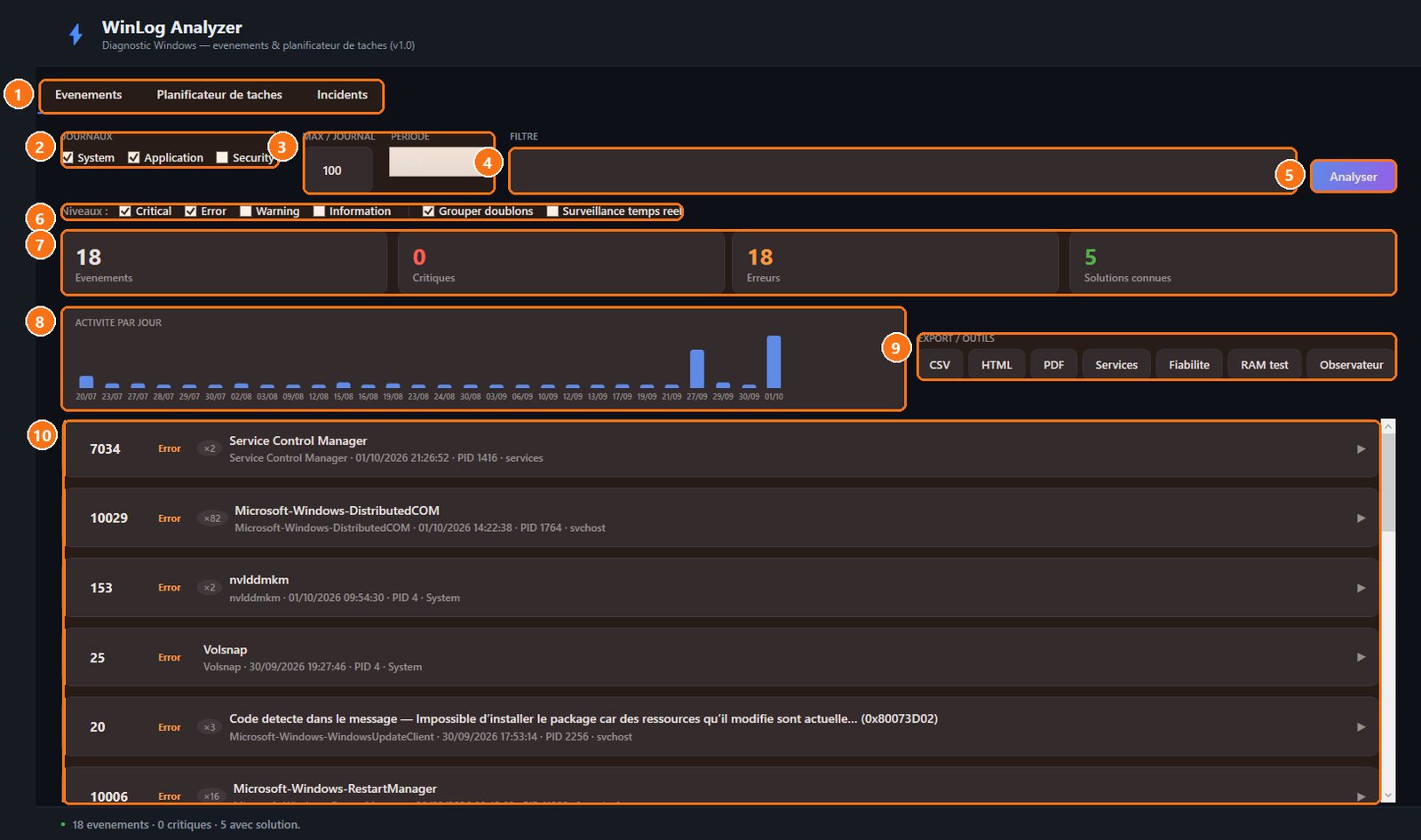
- 1Les trois onglets : Événements (les journaux), Planificateur de tâches (les tâches en échec) et Incidents (les erreurs regroupées par cause probable).
- 2Quels journaux : Système, Application et Sécurité ; cochez ceux à analyser.
- 3Combien et depuis quand : Nombre maximal d'événements lus par journal et période à couvrir.
- 4Filtre : Tapez un mot, un code ou une source pour ne garder que les événements correspondants.
- 5Analyser : Lance la lecture avec les réglages choisis.
- 6Niveaux et options : Critique, Erreur, Avertissement, Information ; « Grouper doublons » fusionne les répétitions, « Surveillance temps réel » ajoute les nouveaux événements au fil de l'eau.
- 7Le bilan : Nombre d'événements, de critiques, d'erreurs, et combien ont une solution connue dans la base hors ligne (environ 11 000 codes).
- 8Activité par jour : Le graphique montre les jours où les erreurs se sont accumulées : un pic signale souvent une mise à jour ou un pilote en cause.
- 9Export et outils : Exportez le rapport en CSV, HTML ou PDF, ou ouvrez directement les Services, le Moniteur de fiabilité, le test de mémoire et l'Observateur de Windows.
- 10La liste : Une ligne par erreur : code, niveau, nombre de répétitions (×82), source, date et processus. Cliquez pour déplier.
Le détail d'un événement
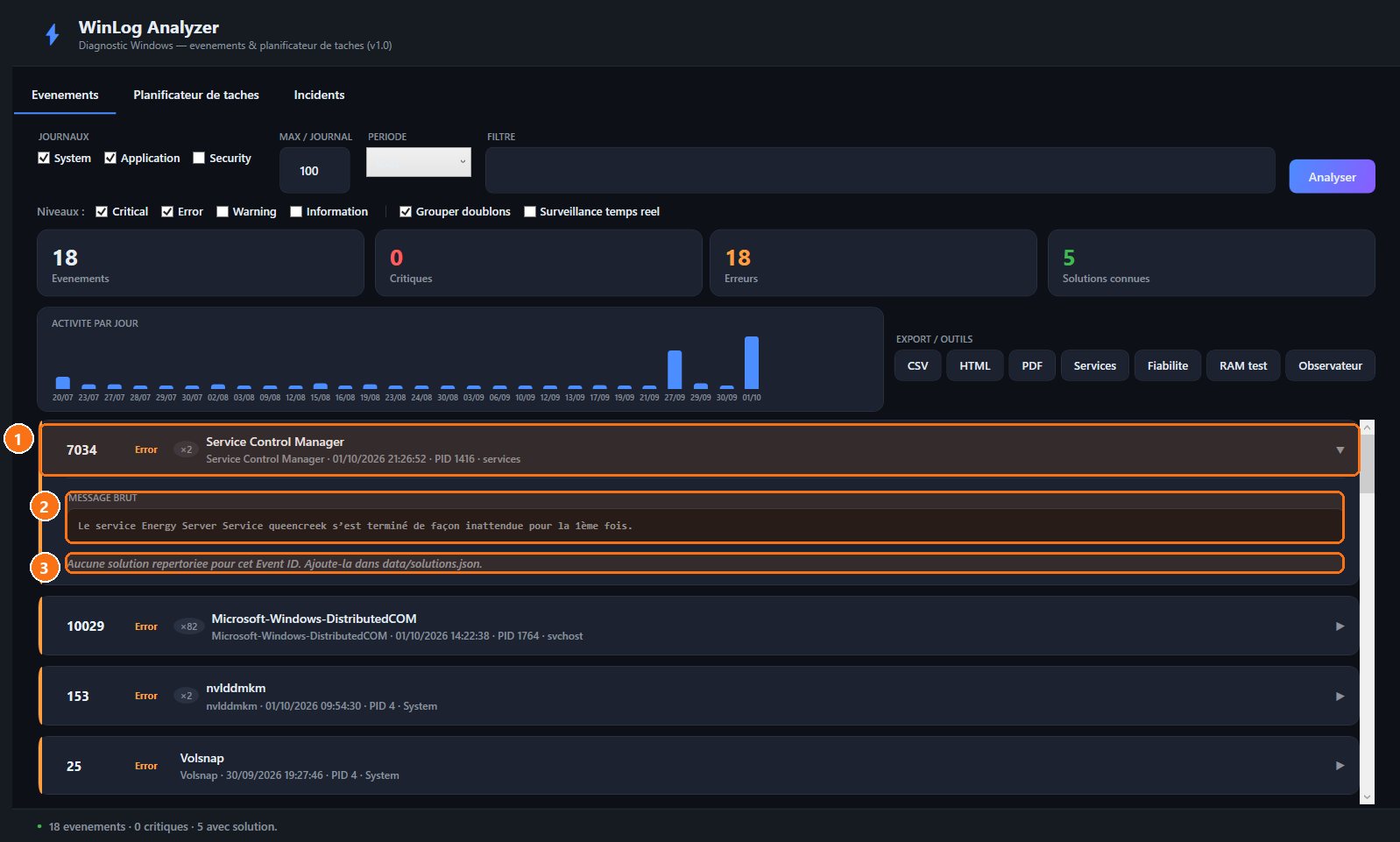
- 1L'événement déplié : Le code (ici 7034), le niveau et le nombre de fois où il s'est produit, avec sa source et sa date.
- 2Le message de Windows : Le texte d'origine de l'erreur, tel que Windows l'a enregistré : ici un service qui s'est arrêté de façon inattendue.
- 3La solution : Quand le code est connu, l'explication et la marche à suivre s'affichent ici ; sinon l'application l'indique.
Le planificateur de tâches
Les tâches planifiées de Windows et des logiciels installés, avec leur dernier code de retour : celles qui échouent sautent aux yeux.
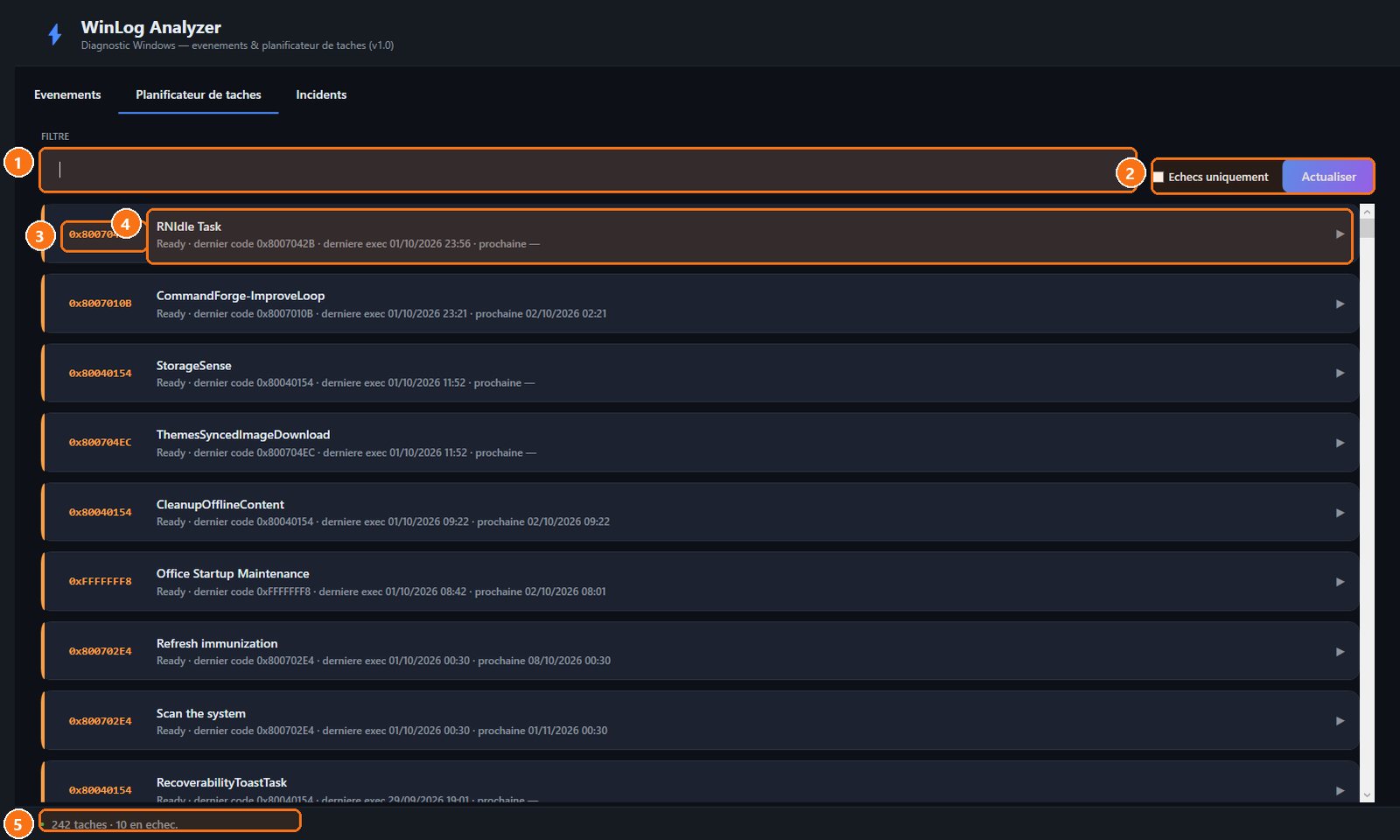
- 1Filtre : Cherchez une tâche par son nom.
- 2Échecs seulement : Cochez pour n'afficher que les tâches en erreur ; Actualiser relit la liste.
- 3Le code de retour : Le dernier résultat de la tâche en hexadécimal (0x8007042B…). Dépliez la ligne pour sa signification.
- 4Une tâche : Son nom, son état, la date de la dernière exécution et de la prochaine.
- 5Le total : Nombre de tâches lues et nombre en échec.
Les incidents
Des erreurs survenues à quelques secondes d'écart ont souvent une même cause : cet onglet les regroupe pour remonter à l'origine.
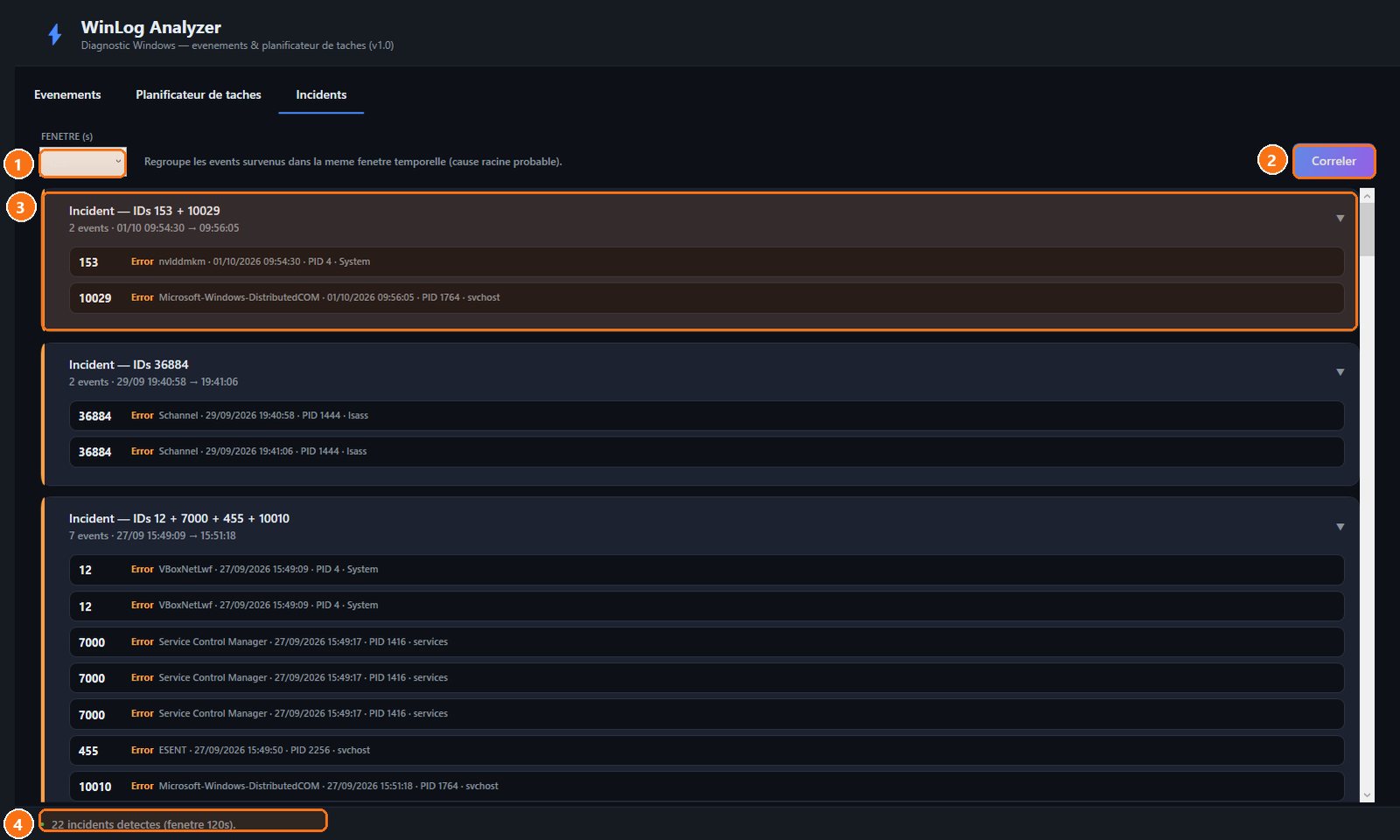
- 1La fenêtre de temps : L'écart maximal en secondes entre deux événements pour qu'ils soient regroupés (120 s par défaut).
- 2Corréler : Recalcule les regroupements avec la fenêtre choisie.
- 3Un incident : Les codes concernés, le nombre d'événements, l'heure de début et de fin, puis le détail de chaque erreur du groupe. Le premier de la liste est souvent la cause.
- 4Le total : Nombre d'incidents détectés avec la fenêtre actuelle.
Analyser les journaux d’évènements
Sélectionner les journaux et filtrer les événements selon la période et le niveau.
- 1Ouvrir l’onglet « Évènements ».
- 2Cocher les journaux souhaités (System, Application, Security).
- 3Choisir le niveau de gravité (Critical, Error, Warning, Information).
- 4Sélectionner la période (24 h, 7 j, 30 j ou Tout).
- 5Cliquer sur « Rechercher » ; les résultats s’affichent avec déduplication et compteur.
Consulter les détails d’un événement
Obtenir l’explication et la remédiation d’un code d’erreur.
- 1Dans la liste, cliquer sur une ligne pour dérouler la carte de l’événement.
- 2Lire le message brut, l’explication et les actions correctives proposées.
- 3Utiliser les liens documentaires intégrés si besoin.
Surveiller les événements en temps réel
Activer la veille continue des journaux sélectionnés.
- 1Dans l’onglet « Évènements », activer le bouton « Surveillance temps réel ».
- 2Observer le compteur qui indique le nombre de nouveaux événements détectés.
- 3Les nouvelles entrées apparaissent automatiquement dans la liste.
Exporter les résultats
Sauvegarder l’analyse sous différents formats pour partage ou archivage.
- 1Après une recherche, cliquer sur le bouton « Export ».
- 2Choisir le format souhaité : CSV, HTML ou PDF.
- 3Sélectionner le répertoire de destination et confirmer.
- 4Le fichier exporté contient les événements, leurs explications et les remédiations.
Corréler les incidents
Identifier une cause probable à partir d’événements rapprochés dans le temps.
- 1Ouvrir l’onglet « Incidents ».
- 2Définir la fenêtre de corrélation (30 s, 60 s, 120 s ou 300 s).
- 3Lancer la corrélation ; les groupes d’événements liés s’affichent avec une cause probable.
- 4Examiner les explications proposées pour chaque groupe.
Analyser le Planificateur de tâches
Lister les tâches, leurs états et décoder les codes de résultat.
- 1Passer à l’onglet « Planificateur de tâches ».
- 2La liste affiche toutes les tâches avec état, dernière exécution et prochain déclenchement.
- 3Utiliser le filtre « Échecs uniquement » pour ne voir que les tâches ayant échoué.
- 4Cliquer sur une tâche pour afficher le code de résultat traduit et la remédiation associée.
Personnaliser la base de connaissances
Ajouter ou modifier des solutions sans recompilation.
- 1Ouvrir le répertoire %AppData%\WinLogAnalyzer\data.
- 2Éditer le fichier solutions.json (pour les Event IDs) ou taskcodes.json (pour les codes de tâche).
- 3Enregistrer les modifications ; l’application recharge automatiquement le fichier.
En images
Astuces
- Utiliser le filtre par période pour limiter le volume de données et accélérer la recherche.
- Activer la surveillance temps réel uniquement lorsque vous avez besoin d’une veille continue, cela consomme plus de ressources.
- Exporter les rapports PDF pour les partager avec des collègues qui n’ont pas WinLog Analyzer installé.
Questions fréquentes
Pourquoi certains événements n’ont pas de remédiation affichée ?
Si le code n’est pas présent dans la base curée, l’application utilise la base offline (~11 000 codes) qui ne fournit que le message système, sans actions spécifiques.
L’application modifie‑t‑elle les journaux ou les tâches ?
Non. Toutes les opérations sont en lecture seule ; les actions comme le test RAM demandent une confirmation explicite.
Comment mettre à jour WinLog Analyzer ?
Télécharger la nouvelle version (portable ou installateur) depuis le site et remplacer le dossier ou réinstaller. Les paramètres sont conservés dans %AppData%.
Tutoriel rédigé automatiquement à partir de la documentation du projet, mis à jour à chaque évolution.